
Print Test Page (Free PDF Download & Printer Test Tool)
Quickly test your printer with black & white, color, and CMYK test pages
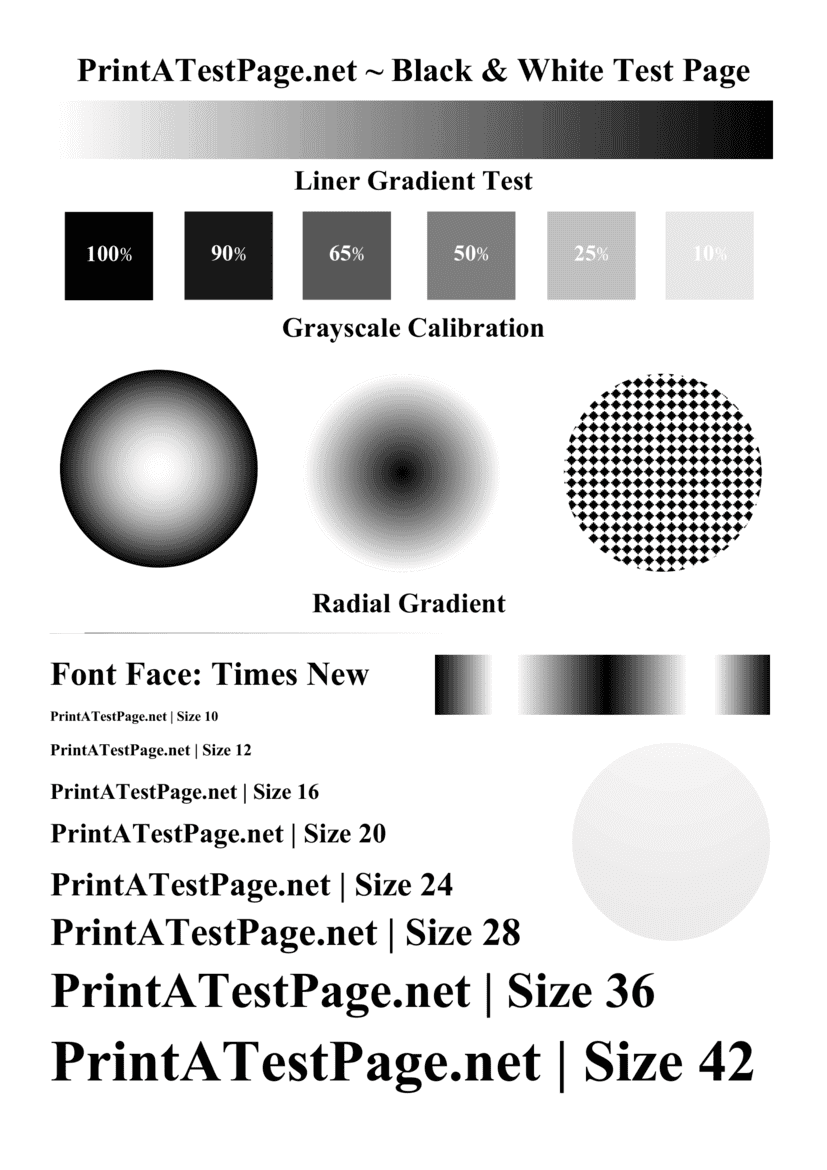
| Schwarz-Weiß-Testseite | ||
|---|---|---|
| A4 | Herunterladen | |
| Brief | Herunterladen | |
| A3 | Herunterladen | |
| A5 | Herunterladen | |
| Rechtliches | Herunterladen | |
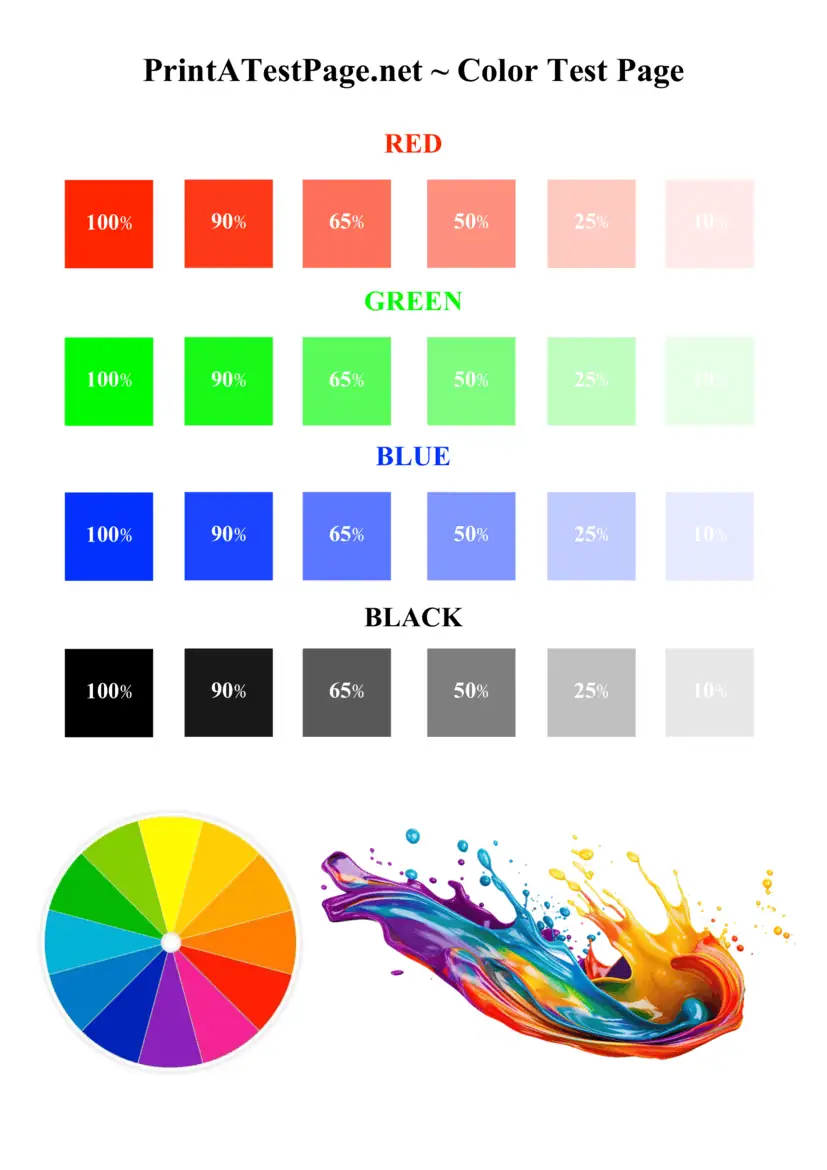
| Farbtest-Seite | ||
|---|---|---|
| A4 | Herunterladen | |
| Brief | Herunterladen | |
| A3 | Herunterladen | |
| A5 | Herunterladen | |
| Rechtliches | Herunterladen | |
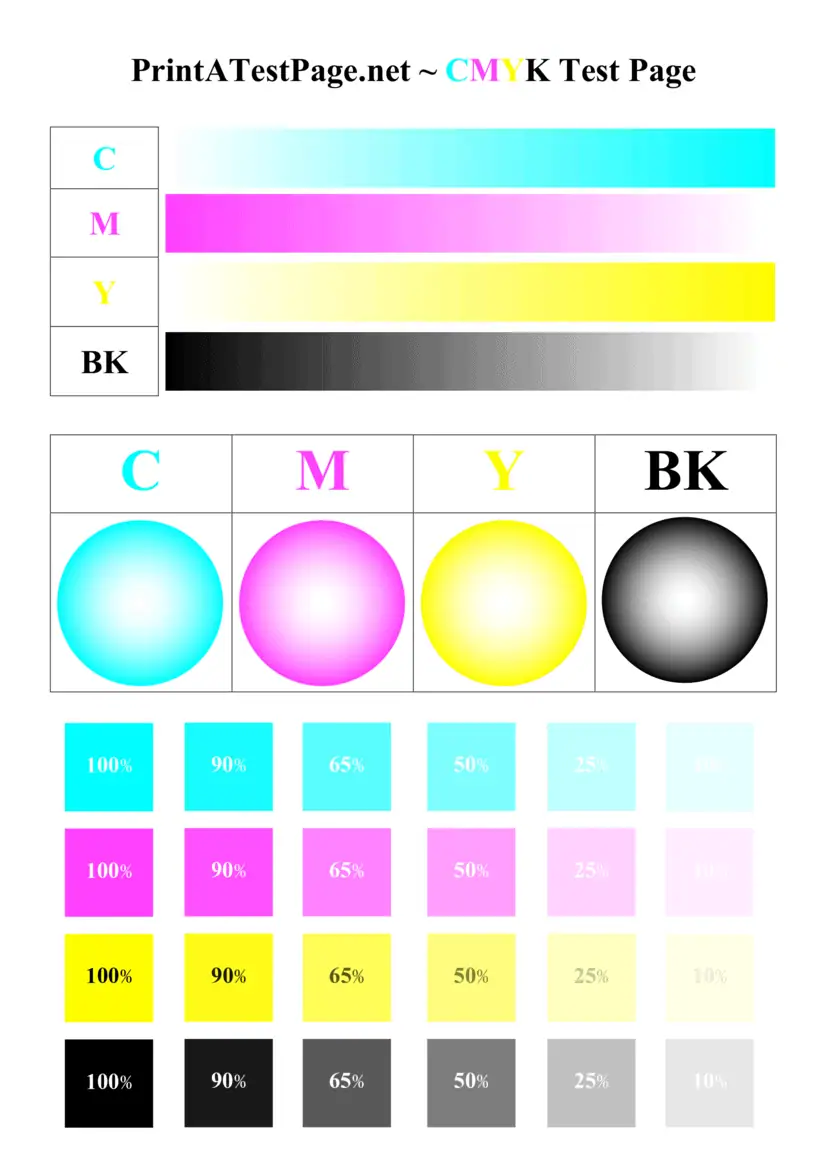
| CMYK-Testseite | ||
|---|---|---|
| A4 | Herunterladen | |
| Brief | Herunterladen | |
| A3 | Herunterladen | |
| A5 | Herunterladen | |
| Rechtliches | Herunterladen | |
Der Test der Druckerseite ist der wichtigste und wichtigste Schritt für jeden Druckereigentümer die das Beste erhalten wollen Druckqualität. A Testseite drucken hilft bei der Identifizierung von Problemen wie verblasste Farben, Ausrichtungsprobleme, verstopfte Druckköpfe, sowie niedrige Tintenstände, bevor sie sich auf Ihre wichtigen Druckaufträge. Ob Sie nun Laserdrucker oder Tintenstrahldrucker, die eine Testdruck Regelmäßig (zweimal wöchentlich) sorgt dafür, dass die Leistung und die Präzision Ihres Druckers erhalten bleiben.
Unsere Website bietet Ihnen die Möglichkeit eine Testseite online drucken sofort und ohne Umwege. Mit nur einem einzigen Klick können Sie herunterladen und ausdrucken eine hohe Qualität PDF Testseite zur Bewertung Farbgenauigkeit, die Glätte der Farbverläufe und die Klarheit des Textes sofort. Dieses einfache Tool hilft, häufige Druckerprobleme wie blockierte Düse, Ungleichmäßiger Tintenfluss, streifige Ausdrucke, Flecken oder Geisterbilder in Ihrem Drucker.
Schritt-für-Schritt-Anleitung zum Drucken einer Testseite
Diese können Sie befolgen Schritt-für-Schritt-Anleitung um eine erfolgreiche Testseite drucken in Ihrem Drucker:
Schritt 1 Überprüfen Sie zunächst, ob Ihr Drucker ordnungsgemäß über USB, Wi-Fi oder Ethernet mit Ihrem Computer verbunden ist. Sie können den Drucker auch direkt über die mobile Anwendung verwalten.
Schritt 2 Vergewissern Sie sich, dass Ihr Drucker ordnungsgemäß angeschlossen und eingeschaltet ist, und überprüfen Sie den Tintenstand, um sicherzustellen, dass die Patronen nicht zu niedrig oder leer sind.
Schritt 3 Wählen Sie Ihre bevorzugten Optionen für die Testseite, z. B. Schwarz und Weiß, Drucker-Farbtest, oder CMYK-Testseite und alle diese Testseiten sind verfügbar unter printatestpage.net Website.
Schritt 4 Klicken Sie auf die Schaltfläche Drucken oder Herunterladen & Drucken die PDF-Datei nach Ihren Wünschen.
Schritt 5 Warten Sie, bis der Drucker die Testseite erfolgreich gedruckt hat.
Schritt 6 Prüfen Sie sorgfältig die Druckqualität des Testseite zeigt Die Ausgabe, einschließlich Farbverläufen, Ausrichtungsrastern und Textklarheit, sollte genau der Testseite auf unserer Website entsprechen.
Mit diesen einfachen Schritten können Sie überprüfen, ob der Drucker ordnungsgemäß funktioniert und für alle Druckaufgaben eine korrekte Ausgabe liefert.
Testseite herunterladen und drucken - PDF
Viele unserer Besucher bevorzugen Herunterladen & Drucken a PDF Version eines Testseite drucken. Mit dieser Methode können die Besucher die Datei auf ihrem Computer speichern und sie jederzeit verwenden, wenn sie ihren Drucker überprüfen müssen.
Aus diesem Grund haben wir uns entschlossen, PDF-Dateien zum Herunterladen bereitzustellen, die für druckfähiges Standardpapier optimiert sind, wie z.B. 70gsm, 75gsm oder 80gsm. Sie umfassen mehrere Testmuster, Farbverläufe, Ausrichtungsraster und Textmuster, um jeden Aspekt der Qualität des Drucks sowohl im Schwarz-Weiß- als auch im Farbtest.
Laden Sie einfach die PDF-Datei herunter, öffnen Sie sie auf Ihrem Gerät, auch auf einem Mobiltelefon, und klicken Sie auf die Schaltfläche Drucken. Innerhalb von Sekunden druckt Ihr Drucker eine detaillierte Testseite, die Ihnen hilft, Probleme zu identifizieren, wie z. B. Ausrichtungsfehler, Die von Ihrem Drucker gedruckten Bilder können Flecken, Geistereffekte oder verblasste Farben aufweisen.
| Schwarz-Weiß-Testseite | ||
|---|---|---|
| A4 | Herunterladen | |
| Brief | Herunterladen | |
| A3 | Herunterladen | |
| A5 | Herunterladen | |
| Rechtliches | Herunterladen | |
| Farbtest-Seite | ||
|---|---|---|
| A4 | Herunterladen | |
| Brief | Herunterladen | |
| A3 | Herunterladen | |
| A5 | Herunterladen | |
| Rechtliches | Herunterladen | |
| CMYK-Testseite | ||
|---|---|---|
| A4 | Herunterladen | |
| Brief | Herunterladen | |
| A3 | Herunterladen | |
| A5 | Herunterladen | |
| Rechtliches | Herunterladen | |
Fehlerbehebung bei Problemen mit der Druckqualität und der Druckerleistung
Die meisten häufige Druckerprobleme beeinträchtigen die Druckqualität und die allgemeine Druckerleistung wird verlangsamt werden. Einige der wichtigsten Punkte sind unten aufgeführt:
- Verstopft oder blockierte Druckköpfe
- Niedriger oder leer Tintenpatrone
- Falsch Papiertyp
- Probleme mit Ausrichtungsfehlern
- Streifige oder verschmierte Drucke
- Geisterbilder, die auf der Seite erscheinen
- Ungleichmäßiger Tintenfluss
Wenn Sie eines der folgenden Probleme feststellen, während Sie Testen Ihrer Drucker, die eine Druckkopfreinigung Zyklus kann auch dieses Problem beheben. Die meisten Drucker verfügen über einen integrierten Reinigungszyklus, der Verstopfungen beseitigt und den ordnungsgemäßen Tintenfluss problemlos wiederherstellt.
Manchmal ist die Installation neue Tinte oder Toner Patronen kann notwendig sein, insbesondere wenn die aktuellen Patronen untere Tinte oder kritisch niedrig Ebenen.
Druckerstatus: Überprüfen Sie Ihre Druckerserie und die Ergebnisse der Druckertests
Das interne System Ihres Druckers kann regelmäßig seine Druckerstatus. Dazu gehören u. a. Tintenstände, Konnektivität und Hardwarebedingungen. Wenn Sie manuell einen Druckerseitentest, Er liefert wertvolle Informationen über den Zustand Ihres Druckers sowie über die allgemeine Gesundheit Ihres Druckerstatus.
Die Testseite zeigt Details wie Druckermodell, Verbindungsmethode und Treiberinformationen. Dies kann auch anzeigen, ob der Drucker ordnungsgemäß mit Ihrem Computer verbunden ist über USB, Wi-Fi, oder Ethernet.
Wenn Ihr Drucker sehr langsam als normal druckt oder Druckaufträge nicht startet, kann das Problem mit dem Spooler Service- oder Konnektivitätsprobleme. Eine Testseite ist der einfachste und schnellste Weg, um zu überprüfen, ob Ihr Drucker angeschlossen ist und ohne Probleme funktioniert.
Druckerwartung und -kalibrierung für beste Druckqualität
Regelmäßig Wartung des Druckers kann dazu beitragen, dass Ihr Drucker effizient funktioniert. Im Laufe der Zeit, Druckköpfe kann durch eingetrocknete Tinte oder Staubablagerungen im Kopf verstopft werden.
Durchführung einer Reinigung regelmäßig sowie die Durchführung einer Kalibrierung stellt sicher, dass der Drucker scharfe und genaue Ausdrucke erzeugen kann. Diese Funktion passt die Ausrichtung der internen Komponenten des Druckers an, um die falsch ausgerichtet Text und ungleichmäßige Farbverteilung.
Die Verwendung des richtiges Papier kann die Ergebnisse ebenfalls verbessern. Hochwertiges Papier wie 75 g/m² oder 80 g/m² sorgt für eine bessere Tintenaufnahme und verhindert Verwischungen und Geistereffekte.
Auch die Beibehaltung des richtigen Tintenstandes und das regelmäßige bzw. bei Bedarf erfolgende Auswechseln der Patronen beugt verblassten Ausdrucken vor und sorgt dafür, dass der Drucker mit sehr guter Leistung arbeitet.
Windows 11 - Testseite mit integrierten Drucklösungen drucken
Die meisten unserer Besucher benutzen Fenster 11 Betriebssystem, das die Benutzer leicht ausführen können Druckertest mit Hilfe der eingebauten Systemwerkzeuge. Das Windows-Betriebssystem enthält eine nützliche Funktion, mit der Sie eine Testseite direkt aus den Druckereinstellungen heraus drucken können, auch wenn keine Testseiten vorhanden sind.
Mit dieser Funktion können Sie überprüfen, ob der Drucker richtig angeschlossen und bereit ist, alle Druckaufträge. Dabei wird auch die korrekte Treiberkonfiguration für Ihre spezifische Druckerserie.
Wenn Windows nicht mit Ihrem Drucker kommunizieren kann, kann das Problem mit der Netzwerkverbindung, einem Fehler bei der Treiberinstallation oder dem Druckerspoolerdienst zusammenhängen. In solchen Fällen können die Schritte zur Fehlerbehebung helfen, die ordnungsgemäße Funktion Ihres Druckers wiederherzustellen.
HP Drucker-Support Details
| E-Mail Adresse: | [email protected] |
| Telefon Nummer: | 1800-258-7170 |
| Offizielle Website: | https://www.hp.com/in-en/home.html |
| Website unterstützen: | https://support.hp.com/in-en |
| Druckertreiber Link: | https://support.hp.com/in-en/drivers |
Canon Drucker Support Details
| E-Mail Adresse: | [email protected] |
| Telefon Nummer: | 1800-208-3366 |
| Offizielle Website: | https://in.canon/en/consumer |
| Website unterstützen: | https://in.canon/en/support |
| Druckertreiber Link: | https://in.canon/en/support/software-drivers |
Brother Drucker Support Details
| E-Mail Adresse: | [email protected] |
| Telefon Nummer: | 1800-209-8904 |
| Offizielle Website: | https://brother.in |
| Website unterstützen: | https://support.brother.com |
| Druckertreiber Link: | https://support.brother.com |
Print Test Page FAQs
Get quick answers to common questions about printer test pages, print quality issues, and troubleshooting.
 English
  Spanish
  Portuguese
  German
  French
  Russian
  Indonesian
  Hindi
Hindi