

Imprimer une page de test (téléchargement gratuit au format PDF et outil de test d'imprimante)
Testez rapidement votre imprimante à l'aide de pages de test en noir et blanc, en couleur et en CMJN
6 508 lecteurs nous font confiance
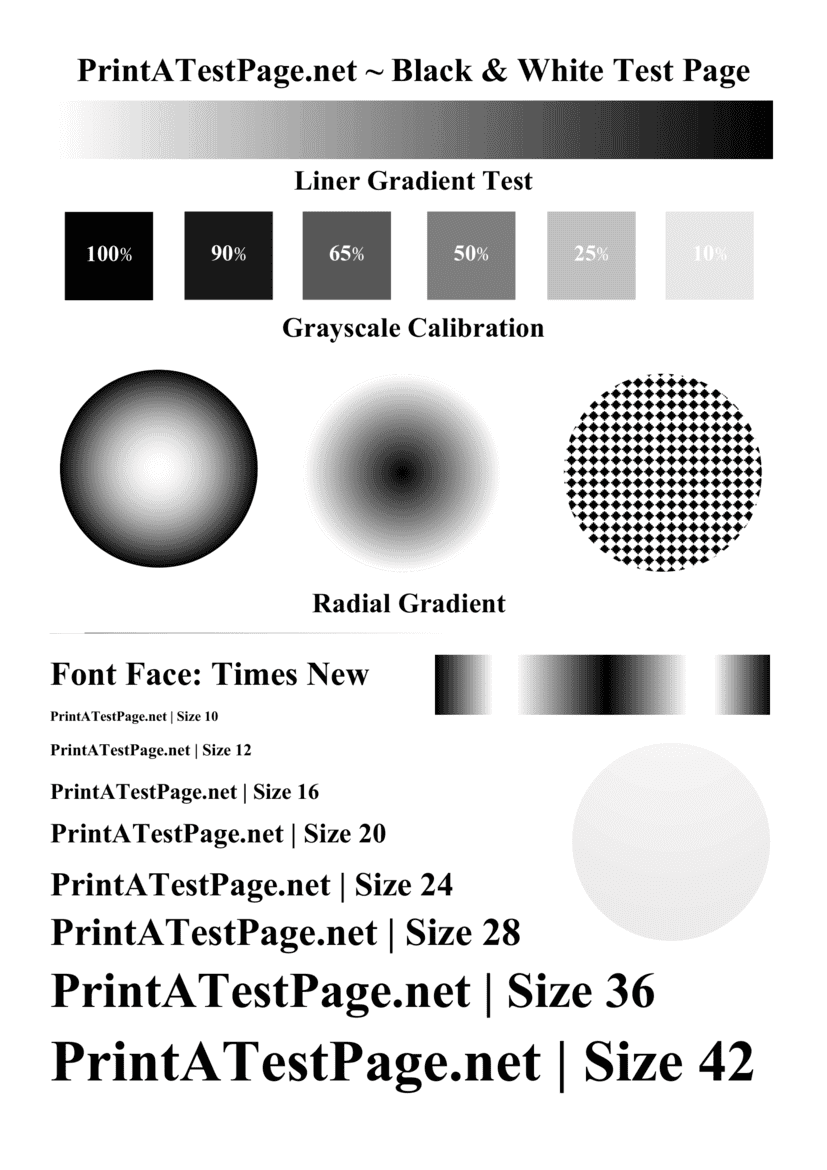
| Page de test en noir et blanc | ||
|---|---|---|
| A4 | Télécharger | |
| Letter | Télécharger | |
| A3 | Télécharger | |
| A5 | Télécharger | |
| Legal | Télécharger | |
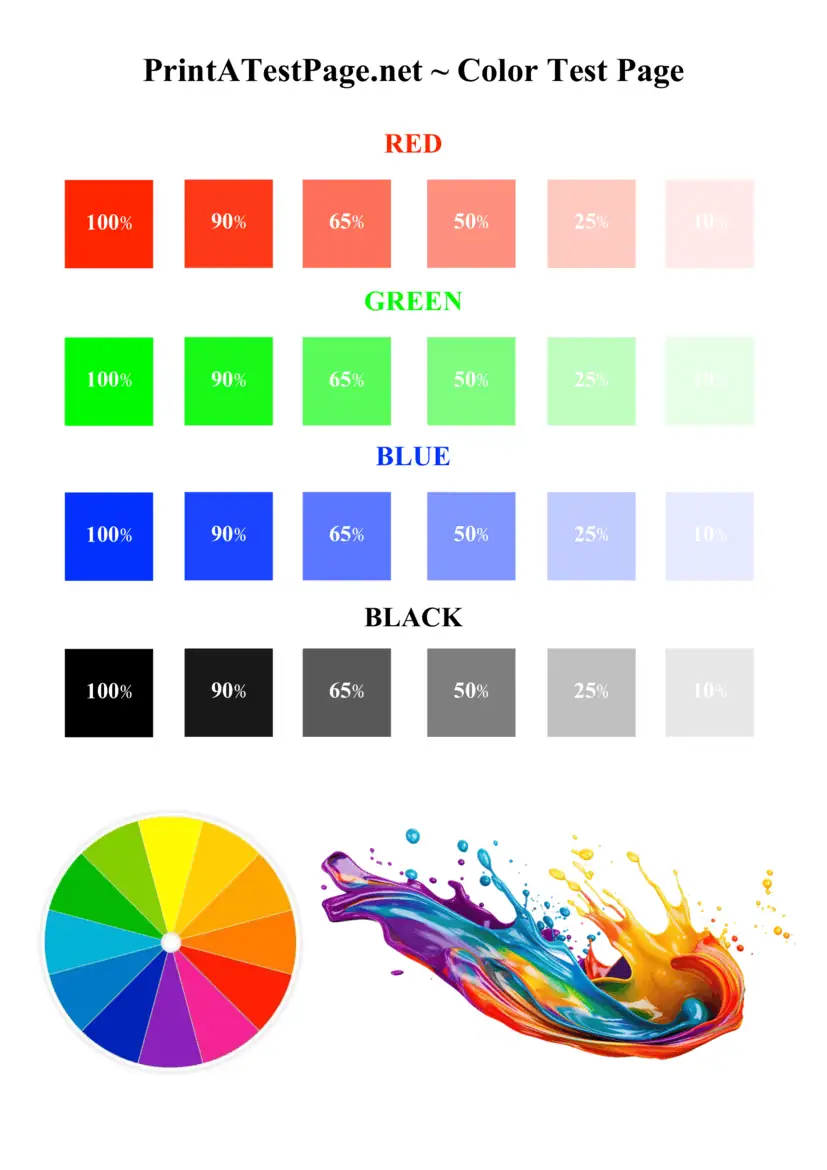
| Page de test des couleurs | ||
|---|---|---|
| A4 | Télécharger | |
| Letter | Télécharger | |
| A3 | Télécharger | |
| A5 | Télécharger | |
| Legal | Télécharger | |
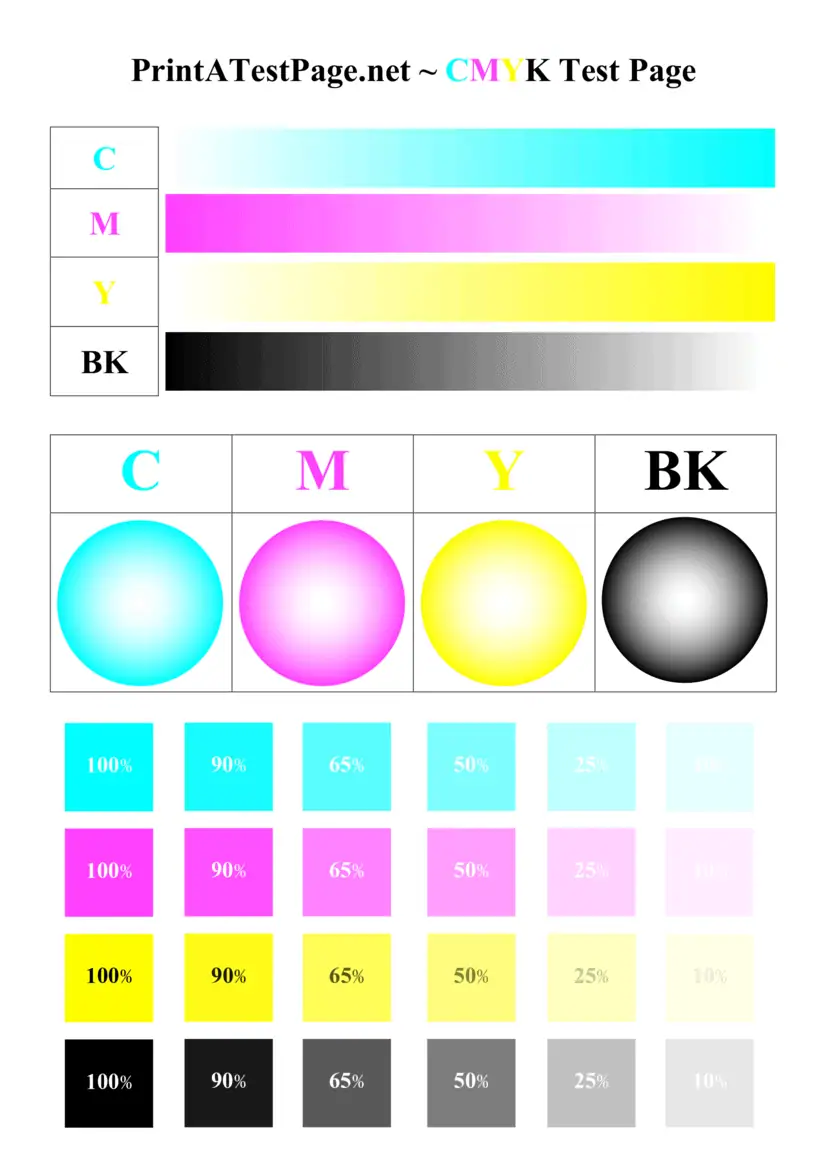
| Page de test CMJN | ||
|---|---|---|
| A4 | Télécharger | |
| Letter | Télécharger | |
| A3 | Télécharger | |
| A5 | Télécharger | |
| Legal | Télécharger | |
Le test d'impression est une étape essentielle et cruciale pour tout propriétaire de l'imprimante qui souhaite rester au top qualité d'impression. A Imprimer une page de test permet de repérer les problèmes tels que les couleurs défraîchies, les problèmes d'alignement, les obstructions têtes d'impression, ainsi que les niveaux d'encre bas avant qu'ils n'affectent vos documents importants tâches d'impression. Que vous utilisiez imprimantes laser ou pour les imprimantes à jet d'encre, en exécutant un impression d'essai Un entretien régulier (deux fois par semaine) permet de garantir que les performances et la précision de votre imprimante restent optimales.
Notre site web vous permet de imprimer une page de test en ligne instantanément et sans tracas. D'un simple clic, vous pouvez télécharger et imprimer de grande qualité PDF page de test destinée à évaluer précision des couleurs, la régularité des dégradés et la lisibilité du texte en un clin d'œil. Cet outil simple permet de détecter les problèmes courants liés à l'imprimante, tels que les bourrages buse, un débit d'encre irrégulier, des impressions striées, des traces de bavures ou des images fantômes sur votre imprimante.
Instructions étape par étape pour imprimer une page de test
Vous pouvez suivre ces instructions étape par étape pour mener à bien une Imprimer une page de test dans votre imprimante :
Étape 1 Vérifiez tout d'abord que votre imprimante est correctement connectée à votre ordinateur via USB, Wi-Fi ou Ethernet ; vous pouvez également la gérer directement depuis les applications mobiles correspondantes.
Étape 2 Vérifiez que votre imprimante est correctement branchée et sous tension, et contrôlez également les niveaux d'encre pour vous assurer que les cartouches ne sont ni presque vides ni vides.
Étape 3 Sélectionnez vos options préférées pour la page de test, telles que le noir et blanc, test des couleurs de l'imprimante, ou une page de test CMJN ; toutes ces pages de test sont disponibles à l'adresse suivante : printatestpage.net site web.
Étape 4 Cliquez sur le bouton « Imprimer » ou télécharger et imprimer le fichier PDF selon vos souhaits.
Étape 5 Veuillez patienter le temps que l'imprimante imprime correctement la page de test.
Étape 6 Vérifiez attentivement la qualité d'impression du La page de test affiche Le résultat, y compris les dégradés, les grilles d'alignement et la lisibilité du texte, doit correspondre exactement à la page de test de notre site web.
Ces étapes simples permettent de vérifier que l'imprimante fonctionne correctement et qu'elle produit des impressions de bonne qualité pour toutes les tâches d'impression.
Télécharger et imprimer la page de test – PDF
Beaucoup de nos visiteurs préfèrent télécharger et imprimer a PDF version d'un Imprimer une page de test. Cette méthode permet aux visiteurs de conserver le fichier sur leur ordinateur et de l'utiliser à tout moment lorsqu'ils ont besoin de vérifier le fonctionnement de votre imprimante.
Pour répondre à cette préoccupation, nous avons décidé de mettre à disposition des fichiers PDF téléchargeables, optimisés pour une impression standard sur du papier adapté, tel que 70 g/m², 75 g/m² ou 80 g/m². Parmi celles-ci, on trouve plusieurs matrices de test, des dégradés de couleurs, des grilles d'alignement et des exemples de texte pour évaluer chaque aspect de qualité d'impression aussi bien en noir et blanc qu'en couleur.
Il vous suffit de télécharger le fichier PDF, de l'ouvrir sur votre appareil (même sur un mobile) et de cliquer sur le bouton « Imprimer ». En quelques secondes, votre imprimante commencera à imprimer une page de test détaillée qui vous aidera à identifier les problèmes tels que désalignement, des traces de bavure, des effets de rémanence ou des couleurs délavées sur les impressions de votre imprimante.
| Page de test en noir et blanc | ||
|---|---|---|
| A4 | Télécharger | |
| Letter | Télécharger | |
| A3 | Télécharger | |
| A5 | Télécharger | |
| Legal | Télécharger | |
| Page de test des couleurs | ||
|---|---|---|
| A4 | Télécharger | |
| Letter | Télécharger | |
| A3 | Télécharger | |
| A5 | Télécharger | |
| Legal | Télécharger | |
| Page de test CMJN | ||
|---|---|---|
| A4 | Télécharger | |
| Letter | Télécharger | |
| A3 | Télécharger | |
| A5 | Télécharger | |
| Legal | Télécharger | |
Dépannage des problèmes liés à la qualité d'impression et aux performances de l'imprimante
La plupart problèmes courants liés aux imprimantes ont une incidence sur la qualité d'impression et, de manière générale, performances de l'imprimante va ralentir. Voici quelques-uns des problèmes les plus pertinents :
- Bouchés ou têtes d'impression bouchées
- Moins ou vide cartouche d'encre
- Incorrect type de papier
- Problèmes de désalignement
- Empreintes striées ou maculées
- Des images fantômes apparaissent sur la page
- Débit d'encre irrégulier
Si vous constatez l'un de ces problèmes pendant que Tester vos imprimantes, en gérant un nettoyage de la tête d'impression Un cycle de nettoyage peut même résoudre ce problème. La plupart des imprimantes disposent d'un cycle de nettoyage intégré qui élimine les obstructions et rétablit sans difficulté un débit d'encre normal.
Parfois, l'installation encre ou toner neuf Il peut être nécessaire de remplacer les cartouches, notamment lorsque les cartouches actuelles présentent encre inférieure ou extrêmement bas niveaux.
État de l'imprimante : vérifiez la série de votre imprimante et les résultats des tests effectués sur celle-ci
Le système interne de votre imprimante peut enregistrer régulièrement ses état de l'imprimante. Cela peut concerner notamment les niveaux d'encre, la connectivité et l'état du matériel. Lorsque vous lancez manuellement une test de page d'impression, il fournit des informations précieuses sur l'état de votre imprimante ainsi que sur l'état général de votre état de l'imprimante.
Le La page de test affiche des informations telles que le modèle de l'imprimante, le mode de connexion et les informations relatives au pilote. Cela peut également indiquer si l'imprimante est correctement connectée à votre ordinateur via USB, Wi-Fi, ou Ethernet.
Si votre imprimante imprime beaucoup plus lentement que d'habitude ou ne parvient pas à lancer les tâches d'impression, le problème peut être lié à la spooler problèmes de service ou de connexion. L'impression d'une page de test est le moyen le plus simple et le plus rapide de vérifier si votre imprimante est connectée et fonctionne correctement, sans aucun problème.
Entretien et étalonnage de l'imprimante pour une qualité d'impression optimale
Régulièrement entretien de l'imprimante Cela peut contribuer à garantir le bon fonctionnement de votre imprimante. Au fil du temps, têtes d'impression peut se boucher à cause d'encre séchée ou de poussière accumulée dans la tête d'impression.
Gérer un nettoyage régulièrement, tout en effectuant une étalonnage garantit que l'imprimante puisse produire des impressions nettes et précises. Cette fonction permet de régler l'alignement des composants internes de l'imprimante afin d'éliminer mal aligné le texte et une répartition inégale des couleurs.
À l'aide de la document correct le type de papier peut également améliorer les résultats. Un papier de haute qualité, tel que 75 g/m² ou 80 g/m² garantit une meilleure absorption de l'encre et évite les bavures ou les effets de « fantôme ».
De même, veiller à ce que les niveaux d'encre soient corrects et remplacer les cartouches régulièrement ou lorsque cela s'avère nécessaire permettra d'éviter que les impressions ne s'estompent et de garantir que l'imprimante continue de fonctionner de manière optimale.
Windows 11 – Imprimer une page de test à l'aide des solutions d'impression intégrées
La plupart de nos visiteurs utilisent Windows 11 système d'exploitation, qui permet aux utilisateurs d'effectuer facilement test de l'imprimante à l'aide des outils intégrés au système. Le système d'exploitation Windows dispose d'une fonctionnalité pratique qui vous permet d'imprimer une page de test directement depuis les paramètres de l'imprimante, même en l'absence de pages de test.
Cette fonctionnalité peut vous aider à vérifier si l'imprimante est correctement connectée et prête à prendre en charge toutes les tâches d'impression. Cela permet également de vérifier que la configuration du pilote est correcte pour votre série d'imprimantes.
Si Windows ne parvient pas à communiquer avec votre imprimante, le problème peut être lié à la connexion réseau, à une erreur d'installation du pilote ou au service de file d'attente d'impression. Dans ce cas, les étapes de dépannage peuvent vous aider à rétablir le bon fonctionnement de votre imprimante.
Informations sur l'assistance pour les imprimantes HP
| Adresse e-mail : | [email protected] |
| Numéro de téléphone : | 1800-258-7170 |
| Site officiel : | https://www.hp.com/in-en/home.html |
| Site Web d'assistance : | https://support.hp.com/in-en |
| Lien vers les pilotes d'imprimante : | https://support.hp.com/in-en/drivers |
Informations sur l'assistance technique pour les imprimantes Canon
| Adresse e-mail : | [email protected] |
| Numéro de téléphone : | 1800-208-3366 |
| Site officiel : | https://in.canon/en/consumer |
| Site Web d'assistance : | https://in.canon/en/support |
| Lien vers les pilotes d'imprimante : | https://in.canon/en/support/download |
Informations sur l'assistance pour les imprimantes Brother
| Adresse e-mail : | [email protected] |
| Numéro de téléphone : | 1800-209-8904 |
| Site officiel : | https://www.brother.in/en |
| Site Web d'assistance : | https://support.brother.com |
| Lien vers les pilotes d'imprimante : | https://support.brother.com |
Informations sur l'assistance technique pour les imprimantes EPSON
| Adresse e-mail : | [email protected] |
| Numéro de téléphone : | 1800-123-001-600 |
| Site officiel : | https://epson.com/ |
| Site Web d'assistance : | https://epson.com/Support/sl/s |
| Lien vers les pilotes d'imprimante : | https://epson.com/Support/Printers/sh/s1 |
Informations sur l'assistance pour les imprimantes Dell
| Adresse e-mail : | [email protected] |
| Numéro de téléphone : | 1-800-999-3355 |
| Site officiel : | https://www.dell.com/ |
| Site Web d'assistance : | https://www.dell.com/support/home/ |
| Lien vers les pilotes d'imprimante : | https://www.dell.com/support/home/en-in?app=drivers |
Informations sur l'assistance technique pour les imprimantes Xerox
| Adresse e-mail : | [email protected] |
| Numéro de téléphone : | 1-800-821-2797 |
| Site officiel : | https://www.xerox.com/ |
| Site Web d'assistance : | https://www.support.xerox.com/ |
| Lien vers les pilotes d'imprimante : | https://www.support.xerox.com/en-us/searchresults#t=DriversDownloads |
Informations sur l'assistance technique pour les imprimantes Pantum
| Adresse e-mail : | [email protected] |
| Numéro de téléphone : | 1-888-404-3455 |
| Site officiel : | https://global.pantum.com/ |
| Site Web d'assistance : | https://global.pantum.com/support |
| Lien vers les pilotes d'imprimante : | https://global.pantum.com/support/download/driver/ |
Imprimer une page de test - FAQ
Obtenez des réponses rapides aux questions courantes concernant les pages de test d'imprimante, les problèmes de qualité d'impression et le dépannage.
 English
  Spanish
  Portuguese
  German
  French
  Russian
  Indonesian
  Hindi
Hindi
Pourriez-vous m'aider à configurer ma nouvelle imprimante HP 7001 (Windows 11) ?.