

परीक्षण पृष्ठ प्रिंट करें (निःशुल्क पीडीएफ डाउनलोड और प्रिंटर परीक्षण उपकरण)
ब्लैक एंड व्हाइट, कलर, और CMYK टेस्ट पेजों से तुरंत अपने प्रिंटर का परीक्षण करें।

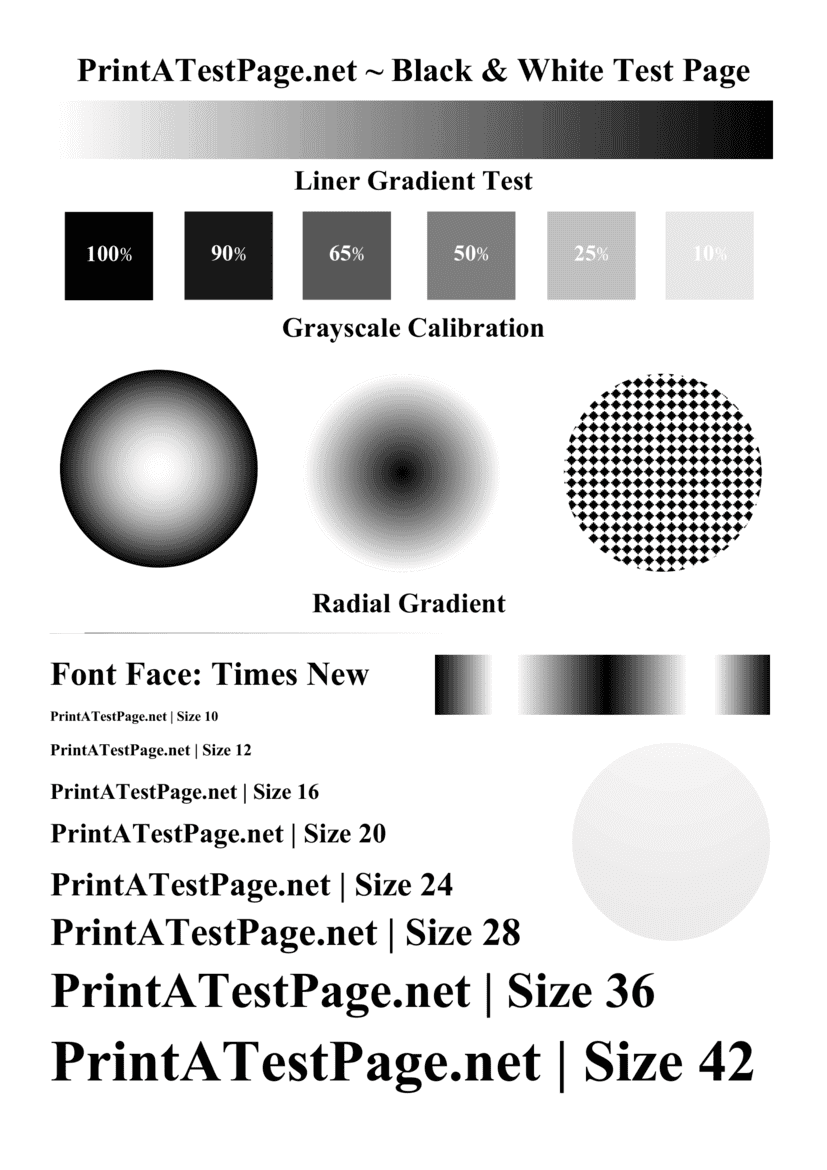
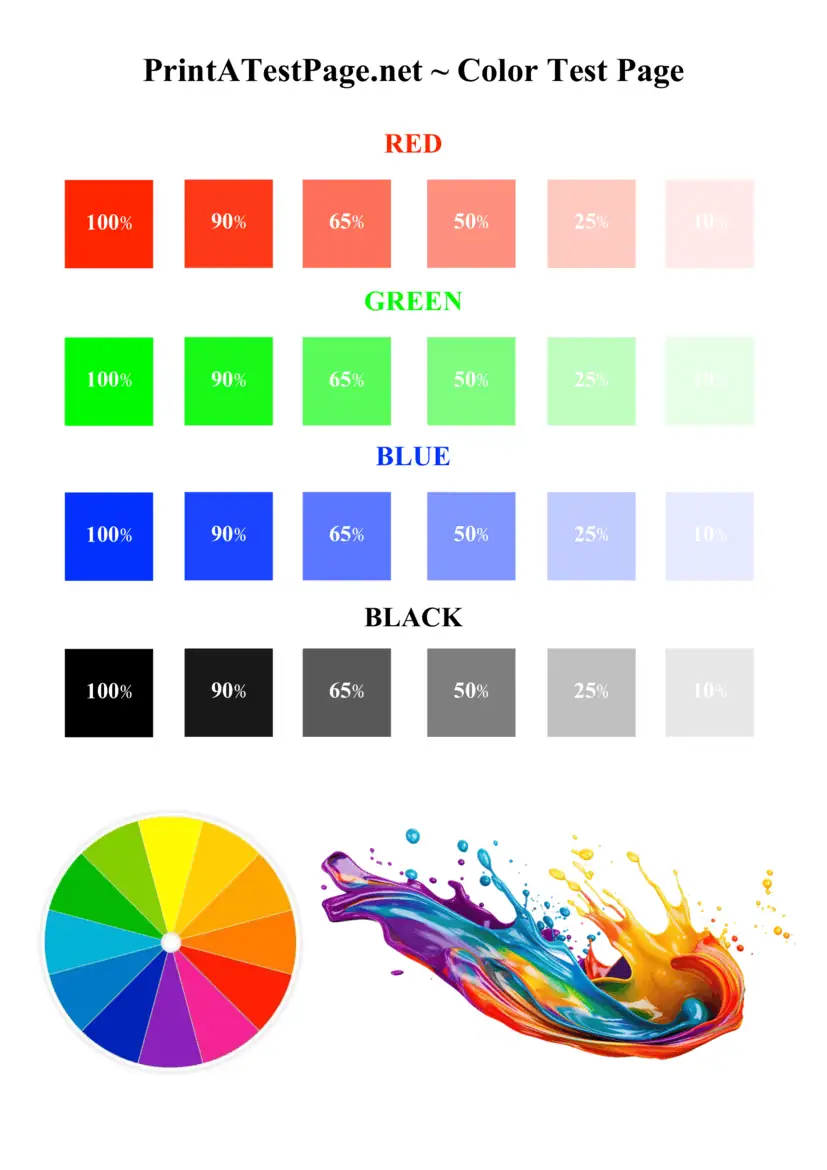
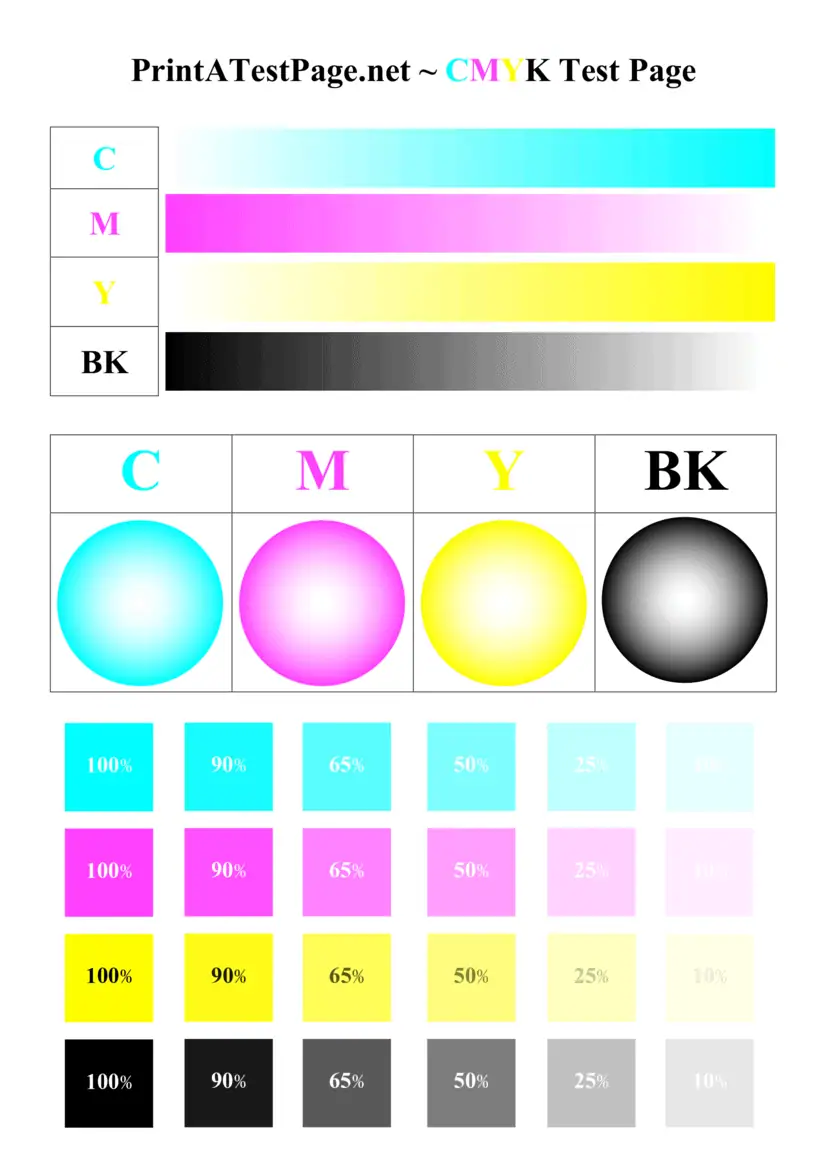
प्रिंटर पेज परीक्षण प्रत्येक के लिए सबसे आवश्यक और महत्वपूर्ण कदम है। प्रिंटर का मालिक जो सर्वश्रेष्ठ बनाए रखना चाहता है मुद्रण गुणवत्ता. एक परीक्षण पृष्ठ प्रिंट करें संभावित रूप से फीके रंग, संरेखण समस्याएं, जाम प्रिंटर सिर, साथ ही स्याही का स्तर कम होने पर इससे पहले कि वे आपके महत्वपूर्ण प्रिंट जॉब्स. चाहे आप उपयोग कर रहे हों लेज़र प्रिंटर या इंकजेट प्रिंटर, एक चलाते हुए परीक्षण मुद्रण नियमित रूप से (सप्ताह में दो बार) यह सुनिश्चित करता है कि आपके प्रिंटर का प्रदर्शन और सटीकता अच्छी स्थिति में बनी रहें।.
हमारी वेबसाइट आपको करने की अनुमति देती है ऑनलाइन एक परीक्षण पृष्ठ प्रिंट करें तुरंत बिना किसी झंझट के। केवल एक क्लिक से आप डाउनलोड करें और प्रिंट करें उच्च-गुणवत्ता वाला पीडीएफ मूल्यांकन के लिए डिज़ाइन किया गया परीक्षण पृष्ठ रंग सटीकता, ढलान की चिकनाई, और पाठ की स्पष्टता तुरंत। यह सरल उपकरण सामान्य प्रिंटर समस्याओं जैसे कि अवरुद्ध का पता लगाने में मदद करता है। नोजल, प्रिंटर में असंगत स्याही का प्रवाह, धारीदार प्रिंट, धब्बे, या भूतिया छवियाँ।.
परीक्षण पृष्ठ प्रिंट करने के चरण-दर-चरण निर्देश
आप इनका पालन कर सकते हैं। चरण-दर-चरण निर्देश एक सफल प्रदर्शन करने के लिए परीक्षण पृष्ठ प्रिंट करें आपके प्रिंटर में:
चरण 1 सबसे पहले जांचें कि आपका प्रिंटर USB, Wi-Fi या ईथरनेट के माध्यम से आपके कंप्यूटर से ठीक से जुड़ा है या नहीं, या आप इसे सीधे मोबाइल ऐप्स में भी प्रबंधित कर सकते हैं।.
चरण 2 यह सुनिश्चित करें कि आपका प्रिंटर ठीक से जुड़ा हुआ है और चालू है, साथ ही स्याही के स्तर की भी जाँच करें ताकि यह पक्का हो सके कि कार्ट्रिज कम या खाली नहीं हैं।.
चरण 3 अपना पसंदीदा परीक्षण पृष्ठ विकल्प चुनें जैसे कि काला और सफेद, प्रिंटर रंग परीक्षण, या CMYK परीक्षण पृष्ठ और ये सभी परीक्षण पृष्ठ उपलब्ध हैं printatestpage.net वेबसाइट.
चरण 4 प्रिंट बटन पर क्लिक करें या डाउनलोड और प्रिंट करें पीडीएफ फ़ाइल आपकी इच्छानुसार।.
चरण 5 जब प्रिंटर सफलतापूर्वक परीक्षण पृष्ठ प्रिंट कर रहा हो, तब प्रतीक्षा करें।.
चरण 6 के प्रिंट की गुणवत्ता की सावधानीपूर्वक जाँच करें। परीक्षण पृष्ठ दिखाता है ग्रेडिएंट्स, एलाइनमेंट ग्रिड्स और टेक्स्ट की स्पष्टता सहित आउटपुट हमारी वेबसाइट के टेस्ट पेज से बिल्कुल मेल खाना चाहिए।.
ये सरल चरण प्रिंटर के सही ढंग से काम करने और सभी प्रिंटिंग कार्यों के लिए सही आउटपुट देने की जांच करने में मदद कर सकते हैं।.
परीक्षण पृष्ठ डाउनलोड करें और प्रिंट करें – पीडीएफ
हमारे कई आगंतुक करना पसंद करते हैं डाउनलोड और प्रिंट करें a पीडीएफ एक का संस्करण परीक्षण पृष्ठ प्रिंट करें. यह विधि आगंतुक को फ़ाइल को अपने कंप्यूटर में रखने और जब भी उन्हें आपके प्रिंटर की जाँच करने की आवश्यकता हो, तब कभी भी इसका उपयोग करने की अनुमति देती है।.
इस संबंध में हमने मानक प्रिंटिंग के लिए उपयुक्त कागज़ पर अनुकूलित डाउनलोड करने योग्य PDF फ़ाइलें प्रदान करने का निर्णय लिया है, जैसे 70 जीएसएम, 75 जीएसएम या 80 जीएसएम. इनमें कई शामिल हैं परीक्षण पैटर्न, रंग ग्रेडिएंट्स, संरेखण ग्रिड्स, और टेक्स्ट नमूनों का उपयोग हर पहलू का मूल्यांकन करने के लिए छपाई की गुणवत्ता काले और सफेद दोनों के साथ-साथ रंगीन परीक्षण में भी।.
आप बस PDF डाउनलोड कर सकते हैं, इसे अपने डिवाइस पर—मोबाइल पर भी—खोल सकते हैं, और प्रिंट बटन पर क्लिक कर सकते हैं। कुछ ही सेकंड में आपका प्रिंटर एक विस्तृत परीक्षण पृष्ठ प्रिंट करना शुरू कर देगा जो आपको समस्याओं की पहचान करने में मदद करता है, जैसे गलत संरेखण, धब्बेदार निशान, घोस्टिंग प्रभाव, या आपके प्रिंटर से छपे फीके रंग।.
प्रिंट गुणवत्ता और प्रिंटर प्रदर्शन संबंधी समस्याओं का निवारण
अधिकांश सामान्य प्रिंटर समस्याएँ प्रभावित करते हैं प्रिंट गुणवत्ता और समग्र प्रिंटर का प्रदर्शन धीमा हो जाएगा। कुछ सबसे प्रासंगिक मुद्दे नीचे दिए गए हैं:
- बंद या अवरुद्ध प्रिंटहेड्स
- कम या खाली स्याही कार्ट्रिज
- गलत कागज़ का प्रकार
- असंरेखण संबंधी समस्याएँ
- धब्बेदार या धुंधले निशान
- पृष्ठ पर भूतिया छवियाँ दिखाई दे रही हैं
- अस्थिर स्याही प्रवाह
यदि आप इनमें से किसी भी समस्या को देखते हैं तो आपके प्रिंटरों का परीक्षण, चलाते हुए प्रिंटर सिर की सफाई साइकिल इस समस्या को भी हल कर सकता है। अधिकांश प्रिंटर्स में एक अंतर्निर्मित सफाई चक्र होता है जो जाम को दूर करता है और बिना किसी समस्या के स्याही के उचित प्रवाह को बहाल करता है।.
कभी-कभी स्थापित करना नई स्याही या टोनर कार्ट्रिज आवश्यक हो सकते हैं, विशेष रूप से जब वर्तमान कार्ट्रिज दिखाते हैं स्याही कम या आलोचनात्मक रूप से कम स्तर।.
प्रिंटर स्थिति: अपनी प्रिंटर श्रृंखला और प्रिंटर परीक्षण परिणाम जांचें
आपके प्रिंटर की आंतरिक प्रणाली नियमित रूप से इसकी निगरानी कर सकती है। प्रिंटर की स्थिति. इसमें स्याही का स्तर, कनेक्टिविटी और हार्डवेयर की स्थिति शामिल हो सकती है। जब आप मैन्युअल रूप से एक चलाते हैं प्रिंटर पृष्ठ परीक्षण, यह आपके प्रिंटर की स्थिति के साथ-साथ आपके की समग्र स्वास्थ्य के बारे में भी महत्वपूर्ण जानकारी प्रदान करता है। प्रिंटर स्थिति.
द परीक्षण पृष्ठ दिखाता है प्रिंटर मॉडल, कनेक्शन विधि और ड्राइवर जानकारी जैसे विवरण। यह भी संकेत दे सकता है कि प्रिंटर आपके कंप्यूटर से ठीक से जुड़ा है या नहीं। यूएसबी, वाई-फाई, या इथरनेट.
यदि आपका प्रिंटर सामान्य से बहुत धीमी गति से प्रिंट कर रहा है या प्रिंटर जॉब्स शुरू करने में विफल हो रहा है, तो समस्या संबंधित हो सकती है स्पूलर सेवा या कनेक्टिविटी संबंधी समस्याएँ। एक परीक्षण पृष्ठ चलाना यह सत्यापित करने का आसान और सबसे तेज़ तरीका है कि आपका प्रिंटर कनेक्ट है और बिना किसी समस्या के ठीक से काम कर रहा है।.
बेहतरीन प्रिंट गुणवत्ता के लिए प्रिंटर रखरखाव और कैलिब्रेशन
नियमित रूप से प्रिंटर का रखरखाव यह आपके प्रिंटर को कुशलतापूर्वक काम करते रहने में मदद कर सकता है। समय के साथ, प्रिंटर सिर सिर में सूखी स्याही या धूल जमा होने के कारण जाम हो सकता है।.
एक चलाना सफाई नियमित रूप से साथ ही एक का प्रदर्शन करना अंशांकन यह सुनिश्चित करता है कि प्रिंटर तीखे और सटीक प्रिंट्स उत्पन्न कर सके। यह प्रिंटर के आंतरिक घटकों की संरेखण को समायोजित कर सकता है ताकि उन्हें समाप्त किया जा सके। असंरेखित पाठ और असमान रंग वितरण।.
का उपयोग करके सही कागज़ प्रकार भी परिणामों में सुधार कर सकता है। उच्च-गुणवत्ता वाला कागज जैसे 75 जीएसएम या 80 जीएसएम बेहतर स्याही अवशोषण सुनिश्चित करता है और धुंधलाने या घोस्टिंग प्रभावों को रोकता है।.
साथ ही स्याही का उचित स्तर बनाए रखना और कार्ट्रिज को नियमित रूप से या आवश्यकतानुसार बदलना फीके प्रिंट्स को रोकता है और प्रिंटर को बहुत अच्छी कार्यक्षमता के साथ चलाए रखता है।.
विंडोज़ 11 – अंतर्निहित प्रिंटिंग समाधानों का उपयोग करके परीक्षण पृष्ठ प्रिंट करें
हमारे अधिकांश आगंतुक उपयोग कर रहे हैं विंडोज़ 11 ऑपरेटिंग सिस्टम, जिसे उपयोगकर्ता आसानी से संचालित कर सकते हैं प्रिंटर परीक्षण बिल्ट-इन सिस्टम टूल्स का उपयोग करके। विंडोज़ ओएस में एक उपयोगी सुविधा है जो आपको बिना किसी टेस्ट पेज के भी सीधे प्रिंटर सेटिंग्स से एक टेस्ट पेज प्रिंट करने की अनुमति देती है।.
यह सुविधा यह पुष्टि करने में मदद कर सकती है कि प्रिंटर ठीक से जुड़ा है और सभी कार्यों को संभालने के लिए तैयार है। प्रिंट जॉब्स. यह आपके विशिष्ट के लिए सही ड्राइवर कॉन्फ़िगरेशन की भी जाँच करता है। प्रिंटर श्रृंखला.
यदि Windows आपके प्रिंटर के साथ संचार नहीं कर पा रहा है, तो समस्या नेटवर्क कनेक्शन, ड्राइवर इंस्टॉलेशन त्रुटि, या प्रिंट स्पूलर सेवा से संबंधित हो सकती है। ऐसे मामलों में, समस्या निवारण चरण आपके प्रिंटर की उचित कार्यक्षमता बहाल करने में मदद कर सकते हैं।.
एचपी प्रिंटर सहायता विवरण
| ईमेल पता: | [email protected] |
| फ़ोन नंबर: | 1800-258-7170 |
| आधिकारिक वेबसाइट: | https://www.hp.com/in-en/home.html |
| समर्थन वेबसाइट: | https://support.hp.com/in-en |
| प्रिंटर ड्राइवर्स लिंक: | https://support.hp.com/in-en/drivers |
कैनन प्रिंटर सहायता विवरण
| ईमेल पता: | [email protected] |
| फ़ोन नंबर: | 1800-208-3366 |
| आधिकारिक वेबसाइट: | https://in.canon/en/consumer |
| समर्थन वेबसाइट: | https://in.canon/en/support |
| प्रिंटर ड्राइवर्स लिंक: | https://in.canon/en/support/download |
ब्रदर प्रिंटर सहायता विवरण
| ईमेल पता: | [email protected] |
| फ़ोन नंबर: | 1800-209-8904 |
| आधिकारिक वेबसाइट: | https://www.brother.in/en |
| समर्थन वेबसाइट: | https://support.brother.com |
| प्रिंटर ड्राइवर्स लिंक: | https://support.brother.com |
ईपसन प्रिंटर सहायता विवरण
| ईमेल पता: | [email protected] |
| फ़ोन नंबर: | 1800-123-001-600 |
| आधिकारिक वेबसाइट: | https://epson.com/ |
| समर्थन वेबसाइट: | https://epson.com/Support/sl/s |
| प्रिंटर ड्राइवर्स लिंक: | https://epson.com/Support/Printers/sh/s1 |
डेल प्रिंटर सहायता विवरण
| ईमेल पता: | [email protected] |
| फ़ोन नंबर: | 1-800-999-3355 |
| आधिकारिक वेबसाइट: | https://www.dell.com/ |
| समर्थन वेबसाइट: | https://www.dell.com/support/home/ |
| प्रिंटर ड्राइवर्स लिंक: | https://www.dell.com/support/home/en-in?app=drivers |
ज़ेरॉक्स प्रिंटर सहायता विवरण
| ईमेल पता: | [email protected] |
| फ़ोन नंबर: | 1-800-821-2797 |
| आधिकारिक वेबसाइट: | https://www.xerox.com/ |
| समर्थन वेबसाइट: | https://www.support.xerox.com/ |
| प्रिंटर ड्राइवर्स लिंक: | https://www.support.xerox.com/en-us/searchresults#t=DriversDownloads |
पैंटम प्रिंटर सहायता विवरण
| ईमेल पता: | [email protected] |
| फ़ोन नंबर: | 1-888-404-3455 |
| आधिकारिक वेबसाइट: | https://global.pantum.com/ |
| समर्थन वेबसाइट: | https://global.pantum.com/support |
| प्रिंटर ड्राइवर्स लिंक: | https://global.pantum.com/support/download/driver/ |
परीक्षण पृष्ठ प्रिंट करें अक्सर पूछे जाने वाले प्रश्न
प्रिंटर टेस्ट पेज, प्रिंट गुणवत्ता संबंधी समस्याओं और समस्या निवारण के बारे में सामान्य प्रश्नों के त्वरित उत्तर प्राप्त करें।.
 English
  Spanish
  Portuguese
  German
  French
  Russian
  Indonesian
  Hindi
Hindi
कृपया मेरे नए HP 7001 प्रिंटर (विंडोज 11) को ठीक करें।.