

Cetak Halaman Uji (Unduh PDF Gratis & Alat Uji Printer)
Uji printer Anda dengan cepat menggunakan halaman uji hitam-putih, warna, dan CMYK

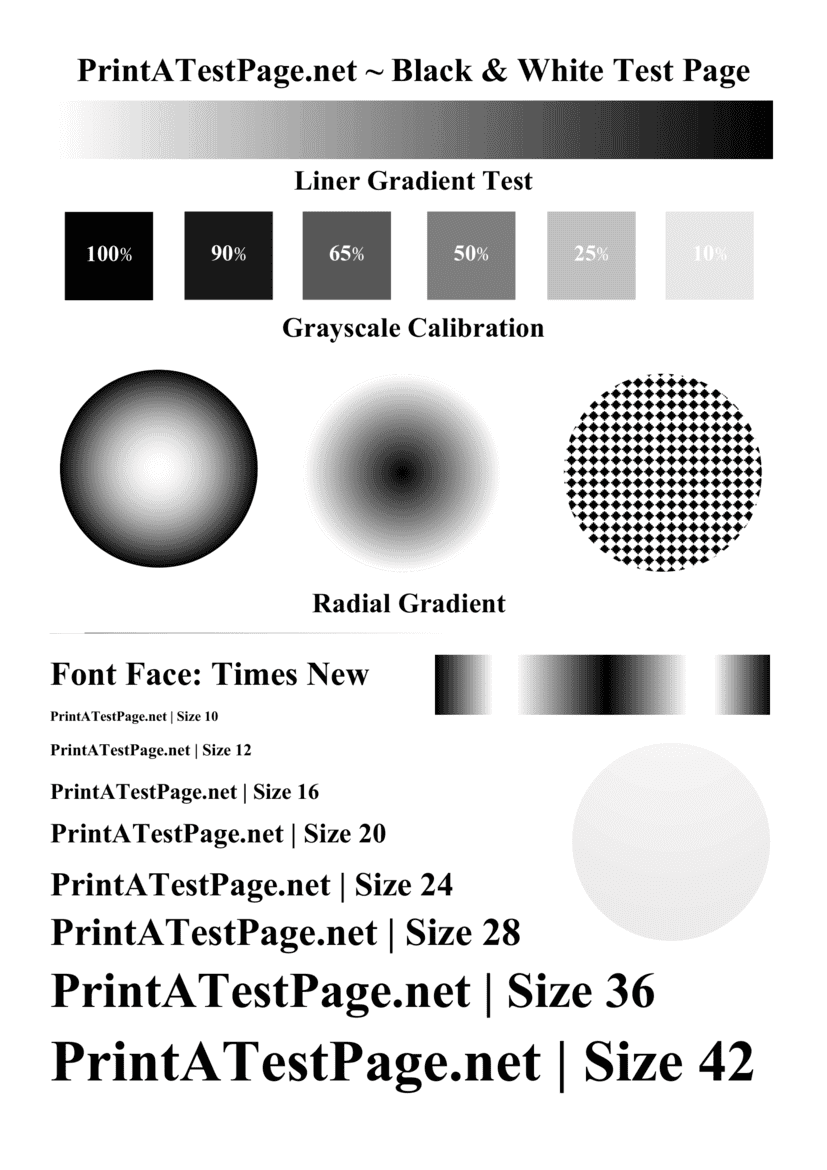
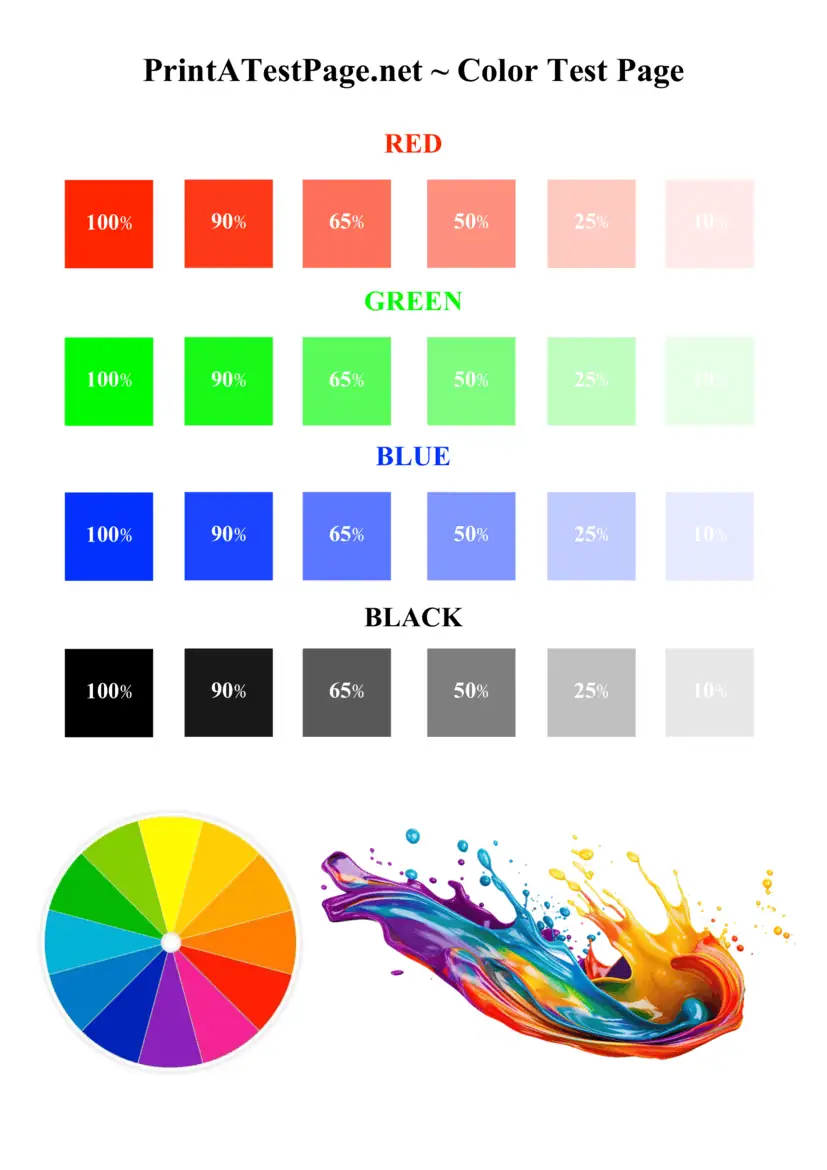
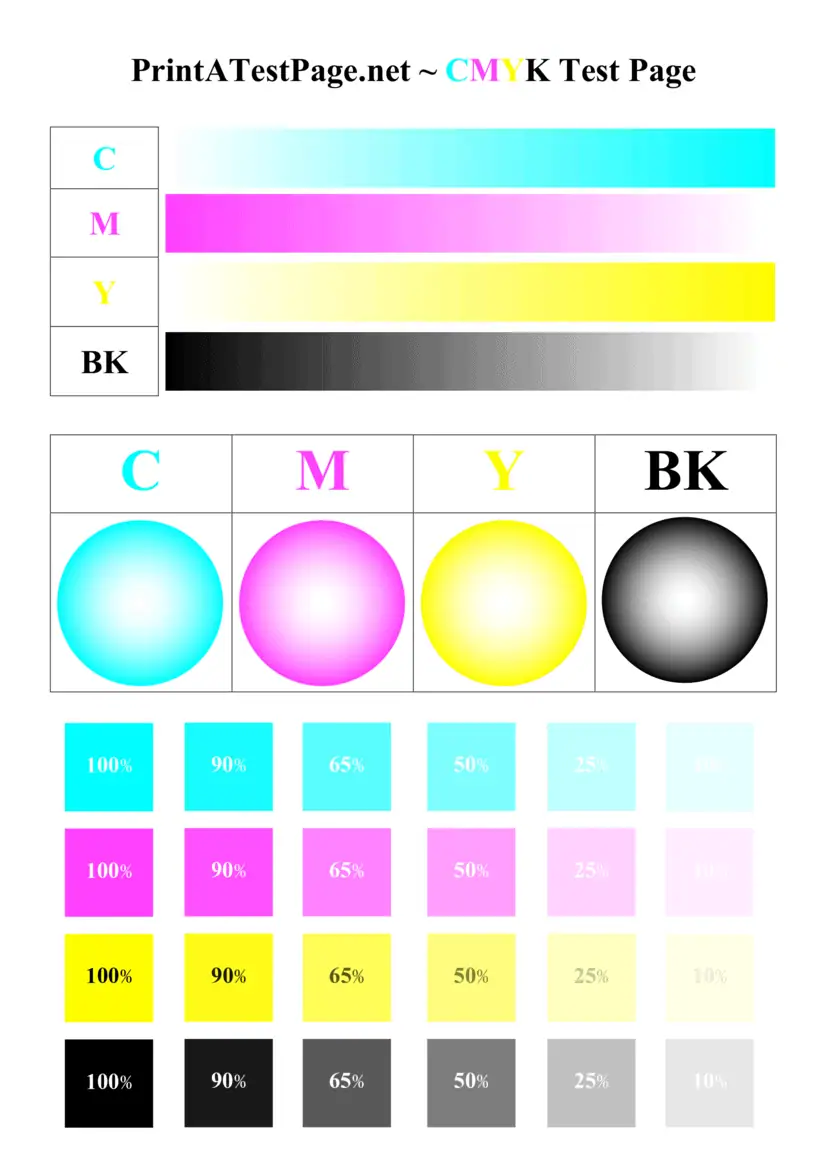
Tes halaman printer merupakan langkah yang paling penting dan krusial bagi setiap pemilik printer siapa yang ingin tetap menjadi yang terbaik kualitas cetak. A cetak halaman uji membantu mengidentifikasi masalah seperti warna yang memudar, masalah penyelarasan, dan penyumbatan kepala cetak, serta tingkat tinta yang rendah sebelum hal itu memengaruhi dokumen penting Anda pekerjaan cetak. Baik Anda menggunakan printer laser atau printer inkjet, menjalankan sebuah cetak percobaan Melakukannya secara rutin (dua kali seminggu) memastikan kinerja dan ketepatan printer Anda tetap terjaga dengan baik.
Situs web kami memungkinkan Anda untuk mencetak halaman uji coba secara daring secara instan tanpa repot. Cukup dengan satu klik saja, Anda bisa unduh dan cetak berkualitas tinggi PDF halaman uji yang dirancang untuk mengevaluasi akurasi warna, kelancaran gradasi, dan kejernihan teks secara instan. Alat sederhana ini membantu mendeteksi masalah printer yang umum seperti penyumbatan nozel, aliran tinta yang tidak merata, hasil cetakan yang bergaris-garis, noda, atau bayangan samar pada printer Anda.
Panduan Langkah demi Langkah untuk Mencetak Halaman Uji Coba
Anda dapat mengikuti langkah-langkah berikut ini petunjuk langkah demi langkah untuk melaksanakan dengan sukses cetak halaman uji di printer Anda:
Langkah 1 Pertama-tama, pastikan printer Anda sudah terhubung dengan benar ke komputer melalui USB, Wi-Fi, atau Ethernet; atau Anda juga bisa mengelolanya langsung melalui aplikasi seluler.
Langkah 2 Pastikan printer Anda sudah terhubung dengan benar dan dalam keadaan menyala, serta periksa juga tingkat tinta untuk memastikan kartrid tidak hampir habis atau kosong.
Langkah 3 Pilih opsi halaman tes yang Anda inginkan, seperti hitam-putih, tes warna printer, atau halaman uji CMYK, dan semua halaman uji ini tersedia di printatestpage.net situs web.
Langkah 4 Klik tombol cetak atau unduh & cetak berkas PDF sesuai keinginan Anda.
Langkah 5 Tunggu hingga printer berhasil mencetak halaman uji.
Langkah 6 Periksa dengan cermat kualitas cetakan dari Halaman uji coba menampilkan Hasil cetakan—termasuk garis gradien, kisi-kisi penyelarasan, dan kejernihan teks—harus persis sama dengan halaman contoh di situs web kami.
Langkah-langkah sederhana ini dapat membantu memastikan bahwa printer berfungsi dengan baik dan menghasilkan cetakan yang tepat untuk semua tugas pencetakan.
Unduh dan Cetak Halaman Uji – PDF
Banyak pengunjung kami lebih memilih untuk unduh & cetak a PDF versi dari sebuah cetak halaman uji. Metode ini memungkinkan pengunjung untuk menyimpan berkas tersebut di komputer mereka dan menggunakannya kapan saja saat mereka perlu memeriksa printer Anda.
Sehubungan dengan hal ini, kami telah memutuskan untuk menyediakan berkas PDF yang dapat diunduh dan telah dioptimalkan untuk pencetakan standar pada kertas yang sesuai, seperti 70 gsm, 75 gsm, atau 80 gsm. Di antaranya terdapat beberapa pola uji, gradien warna, kisi-kisi penyelarasan, dan contoh teks untuk mengevaluasi setiap aspek dari kualitas cetakan baik dalam uji hitam-putih maupun uji warna.
Anda cukup mengunduh berkas PDF tersebut, membukanya di perangkat Anda—bahkan di ponsel sekalipun—lalu klik tombol cetak. Dalam hitungan detik, printer Anda akan mulai mencetak halaman uji yang terperinci, yang membantu Anda mengidentifikasi masalah seperti ketidaksejajaran, noda, efek bayangan, atau warna yang pudar pada hasil cetakan dari printer Anda.
Pemecahan Masalah Kualitas Cetak dan Kinerja Printer
Sebagian besar masalah umum pada printer berpengaruh terhadap kualitas cetak dan secara keseluruhan kinerja printer akan melambat. Beberapa masalah yang paling relevan tercantum di bawah ini:
- Tersumbat atau printhead yang tersumbat
- Lebih rendah atau kosong kartrid tinta
- Salah jenis kertas
- Masalah ketidaksejajaran
- Cetakan yang bergaris-garis atau bercak
- Gambar hantu yang muncul di halaman
- Aliran tinta yang tidak stabil
Jika Anda menemukan salah satu dari masalah berikut ini saat menguji printer Anda, menjalankan sebuah pembersihan kepala cetak Siklus pembersihan bahkan dapat mengatasi masalah ini. Sebagian besar printer dilengkapi dengan siklus pembersihan bawaan yang dapat menghilangkan penyumbatan dan mengembalikan aliran tinta yang normal tanpa masalah apa pun.
Terkadang saat menginstal tinta atau toner baru Kartrid mungkin diperlukan, terutama jika kartrid yang sekarang menunjukkan tinta bagian bawah atau sangat rendah tingkat.
Status Printer: Periksa Seri Printer Anda dan Hasil Pengujian Printer
Sistem internal printer Anda mungkin secara rutin melacak status printer. Hal ini dapat mencakup tingkat tinta, konektivitas, dan kondisi perangkat keras. Saat Anda menjalankan secara manual sebuah halaman uji printer, fitur ini memberikan informasi berharga mengenai kondisi printer Anda serta kondisi umum status printer.
Yang Halaman uji coba menampilkan rincian seperti model printer, metode koneksi, dan informasi driver. Hal ini juga dapat menunjukkan apakah printer telah terhubung dengan benar ke komputer Anda melalui USB, Wi-Fi, atau Ethernet.
Jika printer Anda mencetak jauh lebih lambat dari biasanya atau tidak dapat memulai pekerjaan pencetakan, masalah tersebut mungkin terkait dengan spooler masalah layanan atau konektivitas. Membuka halaman uji adalah cara termudah dan tercepat untuk memastikan apakah printer Anda sudah terhubung dan berfungsi dengan baik tanpa ada masalah.
Perawatan dan Kalibrasi Printer untuk Kualitas Cetak Terbaik
Secara teratur perawatan printer Hal ini mungkin dapat membantu menjaga printer Anda tetap berfungsi dengan efisien. Seiring berjalannya waktu, kepala cetak dapat tersumbat akibat tinta yang mengering atau debu yang menumpuk di kepala cetak.
Menjalankan sebuah pembersihan secara rutin serta melakukan sebuah kalibrasi memastikan printer dapat menghasilkan cetakan yang tajam dan akurat. Fitur ini dapat menyesuaikan posisi komponen internal printer untuk menghilangkan tidak sejajar teks dan distribusi warna yang tidak merata.
Dengan menggunakan kertas yang benar jenis kertas juga dapat meningkatkan hasil cetakan. Kertas berkualitas tinggi seperti 75 gsm atau 80 gsm memastikan penyerapan tinta yang lebih baik serta mencegah noda atau efek bayangan.
Selain itu, menjaga tingkat tinta agar tetap memadai serta mengganti kartrid secara teratur atau saat diperlukan akan mencegah hasil cetakan memudar dan menjaga printer tetap beroperasi dengan performa yang sangat baik.
Windows 11 – Mencetak Halaman Uji Menggunakan Solusi Pencetakan Bawaan
Sebagian besar pengunjung kami menggunakan Windows 11 sistem operasi, sehingga pengguna dapat dengan mudah melakukan pengujian printer dengan menggunakan alat bawaan sistem. Sistem Operasi Windows dilengkapi dengan fitur berguna yang memungkinkan Anda mencetak halaman uji langsung dari pengaturan printer, bahkan tanpa perlu menyiapkan halaman uji terlebih dahulu.
Fitur ini mungkin dapat membantu memastikan apakah printer sudah terhubung dengan benar dan siap untuk menangani semua pekerjaan cetak. Hal ini juga memastikan konfigurasi driver yang tepat untuk perangkat Anda yang spesifik seri printer.
Jika Windows tidak dapat terhubung dengan printer Anda, masalahnya mungkin terkait dengan koneksi jaringan, kesalahan pemasangan driver, atau layanan antrian cetak. Dalam kasus seperti itu, langkah-langkah pemecahan masalah mungkin dapat membantu mengembalikan fungsi printer Anda seperti semula.
Rincian Dukungan Printer HP
| Alamat Email: | [email protected] |
| Nomor Telepon: | 1800-258-7170 |
| Situs Web Resmi: | https://www.hp.com/in-en/home.html |
| Situs Web Dukungan: | https://support.hp.com/in-en |
| Tautan Driver Printer: | https://support.hp.com/in-en/drivers |
Rincian Dukungan Printer Canon
| Alamat Email: | [email protected] |
| Nomor Telepon: | 1800-208-3366 |
| Situs Web Resmi: | https://in.canon/en/consumer |
| Situs Web Dukungan: | https://in.canon/en/support |
| Tautan Driver Printer: | https://in.canon/en/support/download |
Rincian Dukungan Printer Brother
| Alamat Email: | [email protected] |
| Nomor Telepon: | 1800-209-8904 |
| Situs Web Resmi: | https://www.brother.in/en |
| Situs Web Dukungan: | https://support.brother.com |
| Tautan Driver Printer: | https://support.brother.com |
Rincian Dukungan Printer EPSON
| Alamat Email: | [email protected] |
| Nomor Telepon: | 1800-123-001-600 |
| Situs Web Resmi: | https://epson.com/ |
| Situs Web Dukungan: | https://epson.com/Support/sl/s |
| Tautan Driver Printer: | https://epson.com/Support/Printers/sh/s1 |
Rincian Dukungan Printer Dell
| Alamat Email: | [email protected] |
| Nomor Telepon: | 1-800-999-3355 |
| Situs Web Resmi: | https://www.dell.com/ |
| Situs Web Dukungan: | https://www.dell.com/support/home/ |
| Tautan Driver Printer: | https://www.dell.com/support/home/en-in?app=drivers |
Rincian Dukungan Printer Xerox
| Alamat Email: | [email protected] |
| Nomor Telepon: | 1-800-821-2797 |
| Situs Web Resmi: | https://www.xerox.com/ |
| Situs Web Dukungan: | https://www.support.xerox.com/ |
| Tautan Driver Printer: | https://www.support.xerox.com/en-us/searchresults#t=DriversDownloads |
Rincian Dukungan Printer Pantum
| Alamat Email: | [email protected] |
| Nomor Telepon: | 1-888-404-3455 |
| Situs Web Resmi: | https://global.pantum.com/ |
| Situs Web Dukungan: | https://global.pantum.com/support |
| Tautan Driver Printer: | https://global.pantum.com/support/download/driver/ |
Cetak Halaman Uji Coba - Pertanyaan yang Sering Diajukan
Dapatkan jawaban cepat atas pertanyaan umum mengenai halaman uji printer, masalah kualitas cetak, dan pemecahan masalah.
 English
  Spanish
  Portuguese
  German
  French
  Russian
  Indonesian
  Hindi
Hindi
Tolong perbaiki printer HP 7001 baru saya (Windows 11).