

Testseite drucken (kostenloser PDF-Download & Drucker-Testtool)
Testen Sie Ihren Drucker im Handumdrehen mit Schwarz-Weiß-, Farb- und CMYK-Testseiten

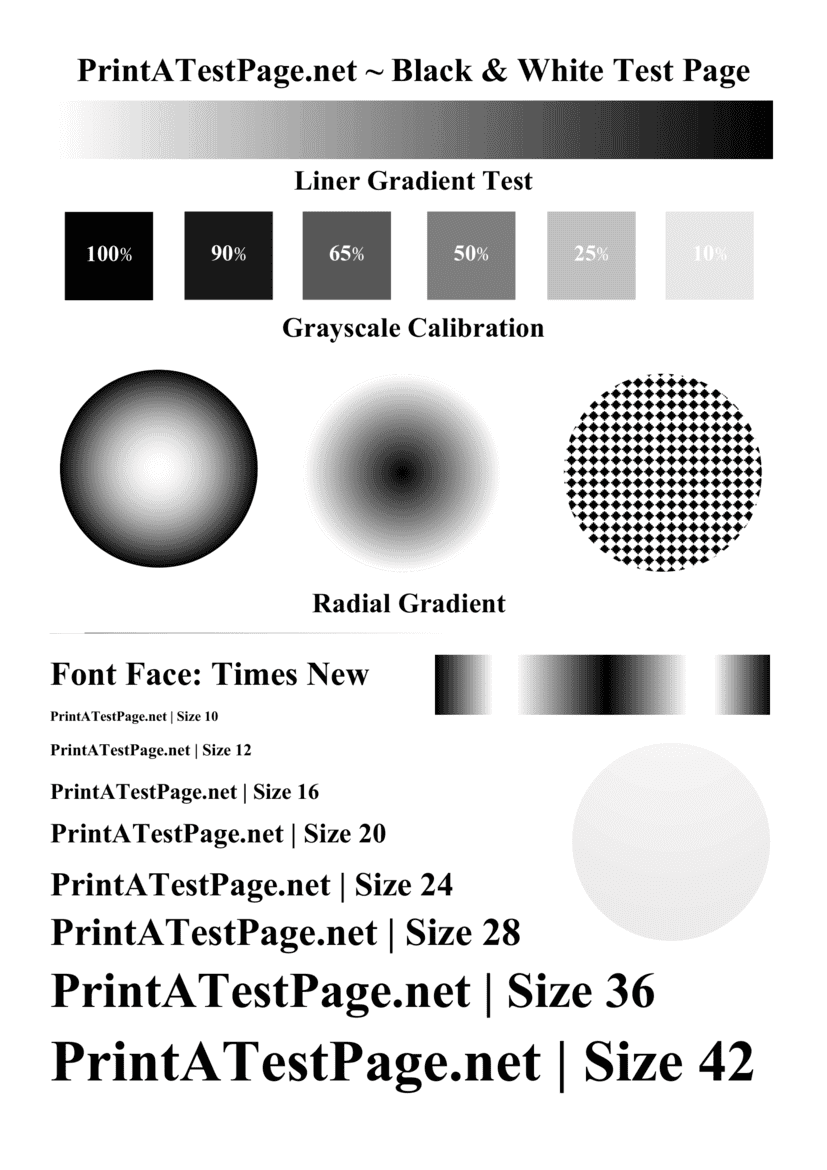
| Testseite in Schwarz-Weiß | ||
|---|---|---|
| A4 | Herunterladen | |
| Letter | Herunterladen | |
| A3 | Herunterladen | |
| A5 | Herunterladen | |
| Legal | Herunterladen | |
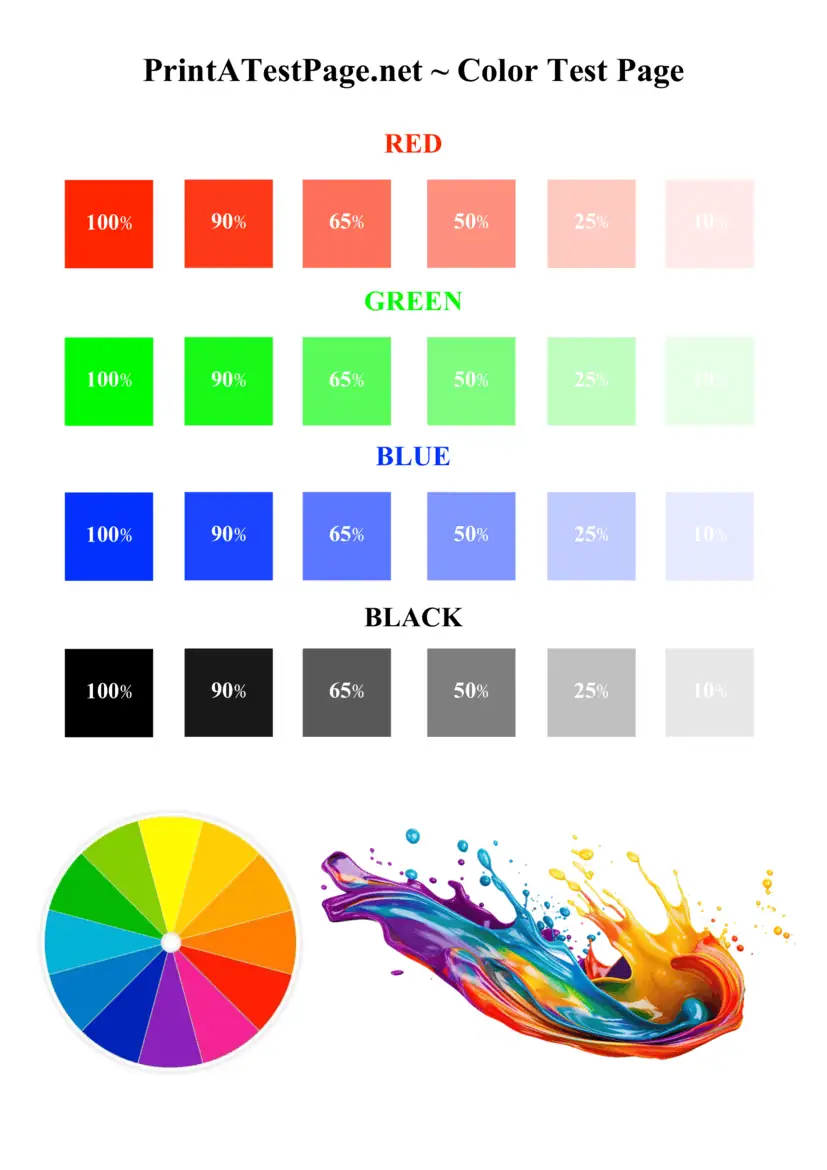
| Farb-Testseite | ||
|---|---|---|
| A4 | Herunterladen | |
| Letter | Herunterladen | |
| A3 | Herunterladen | |
| A5 | Herunterladen | |
| Legal | Herunterladen | |
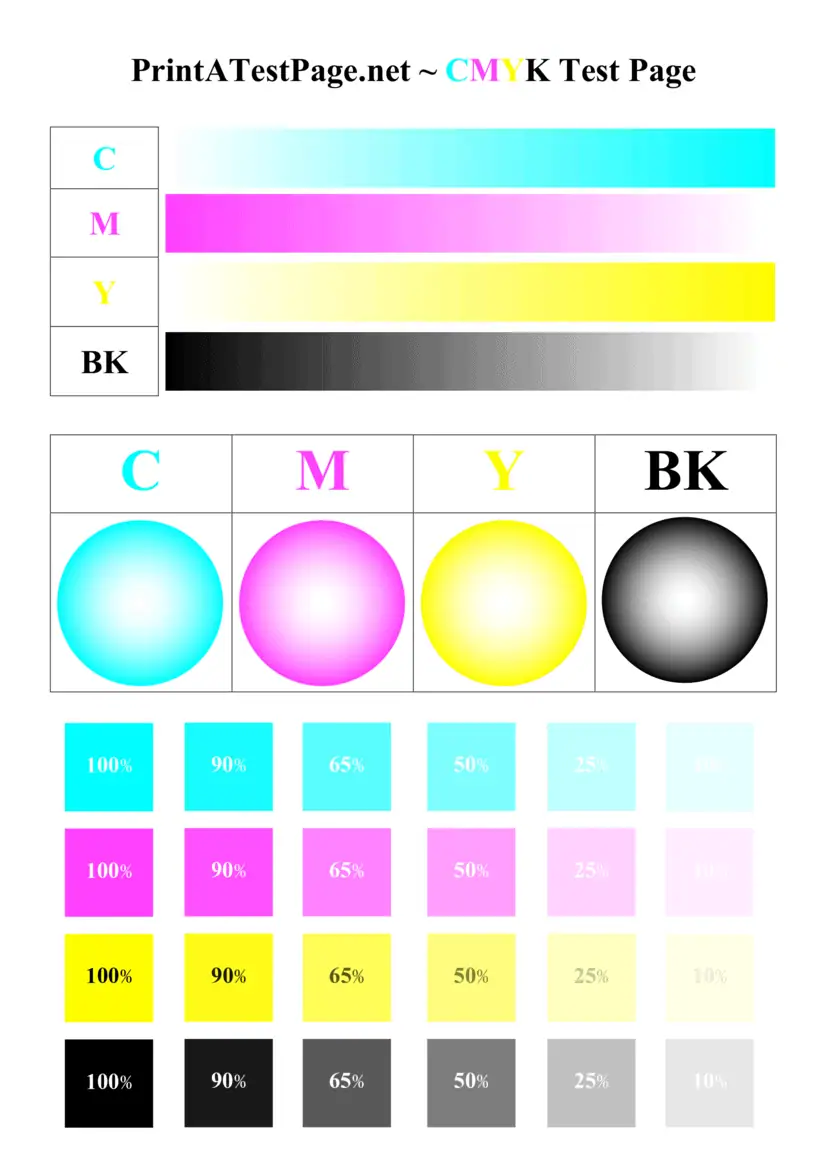
| CMYK-Testseite | ||
|---|---|---|
| A4 | Herunterladen | |
| Letter | Herunterladen | |
| A3 | Herunterladen | |
| A5 | Herunterladen | |
| Legal | Herunterladen | |
Der Seitentest des Druckers ist der wichtigste und entscheidende Schritt für jeden Druckerbesitzer wer das Beste bewahren möchte Druckqualität. A Testseite drucken hilft dabei, Probleme wie verblasste Farben, Ausrichtungsprobleme und Verstopfungen zu erkennen Druckköpfe, sowie einen niedrigen Tintenstand, bevor dieser sich auf Ihre wichtigen Druckaufträge. Ganz gleich, ob Sie Laserdrucker oder Tintenstrahldrucker, bei denen ein Testdruck Eine regelmäßige Wartung (zweimal wöchentlich) sorgt dafür, dass die Leistung und Präzision Ihres Druckers erhalten bleiben.
Auf unserer Website können Sie Eine Testseite online ausdrucken sofort und ganz unkompliziert. Mit nur einem Klick können Sie Herunterladen und ausdrucken ein hochwertiges PDF Testseite zur Bewertung Farbgenauigkeit, die Glätte von Farbverläufen und die Lesbarkeit von Text sofort. Dieses einfache Tool hilft dabei, häufige Druckerprobleme wie verstopfte Düse, ungleichmäßiger Tintenfluss, streifige Ausdrucke, Verschmierungen oder Geisterbilder in Ihrem Drucker.
Schritt-für-Schritt-Anleitung zum Drucken einer Testseite
Sie können diese befolgen Schritt-für-Schritt-Anleitung um eine erfolgreiche Testseite drucken in Ihrem Drucker:
Schritt 1 Überprüfen Sie zunächst, ob Ihr Drucker ordnungsgemäß über USB, WLAN oder Ethernet mit Ihrem Computer verbunden ist. Alternativ können Sie die Verwaltung auch direkt über die entsprechenden mobilen Apps vornehmen.
Schritt 2 Vergewissern Sie sich, dass Ihr Drucker ordnungsgemäß angeschlossen und eingeschaltet ist, und überprüfen Sie außerdem den Tintenstand, um sicherzustellen, dass die Patronen nicht fast leer oder leer sind.
Schritt 3 Wählen Sie Ihre bevorzugten Optionen für die Testseite aus, z. B. Schwarz-Weiß, Farbtest für den Drucker, oder eine CMYK-Testseite – all diese Testseiten sind verfügbar unter printatestpage.net Website.
Schritt 4 Klicken Sie auf die Schaltfläche „Drucken“ oder Herunterladen & Ausdrucken die PDF-Datei ganz nach Ihren Wünschen.
Schritt 5 Warten Sie, bis der Drucker die Testseite erfolgreich gedruckt hat.
Schritt 6 Überprüfen Sie sorgfältig die Druckqualität des Die Testseite zeigt Die Ausgabe – einschließlich Farbverläufen, Ausrichtungsrastern und Textdarstellung – sollte genau mit der Testseite auf unserer Website übereinstimmen.
Mit diesen einfachen Schritten können Sie überprüfen, ob der Drucker ordnungsgemäß funktioniert und bei allen Druckaufträgen korrekte Ergebnisse liefert.
Testseite herunterladen und ausdrucken – PDF
Viele unserer Besucher ziehen es vor, Herunterladen & Ausdrucken a PDF Version von einem Testseite drucken. Mit dieser Methode können Besucher die Datei auf ihrem Computer speichern und sie jederzeit nutzen, wenn sie Ihren Drucker überprüfen möchten.
Aus diesem Grund haben wir uns entschlossen, PDF-Dateien zum Herunterladen bereitzustellen, die für den Standarddruck auf geeignetem Papier optimiert sind, wie zum Beispiel 70 g/m², 75 g/m² oder 80 g/m². Dazu gehören mehrere Testbilder, Farbverläufe, Ausrichtungsraster und Textbeispiele, um jeden Aspekt von Druckqualität sowohl in Schwarz-Weiß als auch als Farbtest.
Sie können die PDF-Datei ganz einfach herunterladen, auf Ihrem Gerät – auch auf dem Handy – öffnen und auf die Schaltfläche „Drucken“ klicken. Innerhalb weniger Sekunden beginnt Ihr Drucker mit dem Druck einer detaillierten Testseite, anhand derer Sie Probleme wie die folgenden erkennen können: Fehlausrichtung, Verschmierungen, Geisterbilder oder verblasste Farben beim Drucken mit Ihrem Drucker.
| Testseite in Schwarz-Weiß | ||
|---|---|---|
| A4 | Herunterladen | |
| Letter | Herunterladen | |
| A3 | Herunterladen | |
| A5 | Herunterladen | |
| Legal | Herunterladen | |
| Farb-Testseite | ||
|---|---|---|
| A4 | Herunterladen | |
| Letter | Herunterladen | |
| A3 | Herunterladen | |
| A5 | Herunterladen | |
| Legal | Herunterladen | |
| CMYK-Testseite | ||
|---|---|---|
| A4 | Herunterladen | |
| Letter | Herunterladen | |
| A3 | Herunterladen | |
| A5 | Herunterladen | |
| Legal | Herunterladen | |
Fehlerbehebung bei Problemen mit der Druckqualität und der Druckerleistung
Die meisten Häufige Druckerprobleme beeinflussen die Druckqualität und insgesamt Druckleistung wird sich verlangsamen. Zu den wichtigsten Punkten gehören unter anderem die folgenden:
- Verstopft oder verstopfte Druckköpfe
- Weniger oder leer Tintenpatrone
- Falsch Papierart
- Probleme mit der Fehlausrichtung
- Streifige oder verschmierte Ausdrucke
- Auf der Seite erscheinende Geisterbilder
- Unregelmäßiger Tintenfluss
Sollten Sie eines dieser Probleme bemerken, während Testen Ihrer Drucker, bei dem ein Reinigung des Druckkopfs Ein Reinigungszyklus kann dieses Problem sogar beheben. Die meisten Drucker verfügen über einen integrierten Reinigungszyklus, der Verstopfungen beseitigt und den ordnungsgemäßen Tintenfluss problemlos wiederherstellt.
Manchmal ist die Installation neue Tinte oder neuer Toner Möglicherweise sind neue Patronen erforderlich, insbesondere wenn die derzeitigen Patronen folgende Anzeichen aufweisen: Tinte nachfüllen oder kritisch niedrig Stufen.
Druckerstatus: Überprüfen Sie Ihre Druckerserie und die Ergebnisse der Druckertests
Das interne System Ihres Druckers erfasst möglicherweise regelmäßig dessen Druckerstatus. Dazu können beispielsweise der Tintenstand, die Konnektivität und der Zustand der Hardware gehören. Wenn Sie manuell einen Druckertestseite, liefert es wertvolle Informationen über den Zustand Ihres Druckers sowie über den allgemeinen Zustand Ihres Druckerstatus.
Die Die Testseite zeigt Angaben wie Druckermodell, Anschlussart und Treiberinformationen. Daraus lässt sich möglicherweise auch erkennen, ob der Drucker ordnungsgemäß über USB, WLAN, oder Ethernet.
Wenn Ihr Drucker deutlich langsamer als gewöhnlich druckt oder Druckaufträge nicht startet, könnte das Problem mit dem Spooler Service- oder Verbindungsprobleme. Das Ausdrucken einer Testseite ist die einfachste und schnellste Möglichkeit, um zu überprüfen, ob Ihr Drucker verbunden ist und einwandfrei funktioniert.
Druckerwartung und -kalibrierung für optimale Druckqualität
Regelmäßig Wartung des Druckers Das kann dazu beitragen, dass Ihr Drucker weiterhin effizient funktioniert. Im Laufe der Zeit, Druckköpfe können durch eingetrocknete Tinte oder Staub im Druckkopf verstopfen.
Betreiben eines Reinigung regelmäßig sowie die Durchführung einer Kalibrierung stellt sicher, dass der Drucker scharfe und präzise Ausdrucke liefert. Damit lässt sich die Ausrichtung der internen Komponenten des Druckers anpassen, um fehlausgerichtet Text und ungleichmäßige Farbverteilung.
Verwendung der das richtige Papier Die Art der Schrift kann ebenfalls zu besseren Ergebnissen führen. Hochwertiges Papier wie beispielsweise 75 g/m² oder 80 g/m² sorgt für eine bessere Tintenaufnahme und verhindert Verschmieren oder Geisterbilder.
Außerdem beugen Sie durch die Aufrechterhaltung eines angemessenen Tintenstands und den regelmäßigen oder bei Bedarf erfolgenden Austausch der Patronen verblassten Ausdrucken vor und sorgen dafür, dass der Drucker weiterhin eine sehr gute Leistung erbringt.
Windows 11 – Testseite mit den integrierten Druckfunktionen drucken
Die meisten unserer Besucher nutzen Windows 11 Betriebssystem, mit dem Benutzer problemlos folgende Aufgaben ausführen können Druckertest mit Hilfe der integrierten Systemtools. Das Windows-Betriebssystem verfügt über eine nützliche Funktion, mit der Sie direkt über die Druckereinstellungen eine Testseite ausdrucken können, auch wenn keine Testseiten vorhanden sind.
Diese Funktion kann dabei helfen, zu überprüfen, ob der Drucker ordnungsgemäß angeschlossen und bereit ist, alle Aufgaben zu übernehmen. Druckaufträge. Dabei wird auch die korrekte Treiberkonfiguration für Ihr spezifisches Druckerserie.
Wenn Windows keine Verbindung zu Ihrem Drucker herstellen kann, liegt das Problem möglicherweise an der Netzwerkverbindung, einem Fehler bei der Treiberinstallation oder dem Druckspooler-Dienst. In solchen Fällen können die folgenden Schritte zur Fehlerbehebung helfen, die ordnungsgemäße Funktion Ihres Druckers wiederherzustellen.
Details zum HP-Druckersupport
| E-Mail-Adresse: | [email protected] |
| Telefonnummer: | 1800-258-7170 |
| Offizielle Website: | https://www.hp.com/in-en/home.html |
| Support-Website: | https://support.hp.com/in-en |
| Link zu den Druckertreibern: | https://support.hp.com/in-en/drivers |
Details zum Canon-Drucker-Support
| E-Mail-Adresse: | [email protected] |
| Telefonnummer: | 1800-208-3366 |
| Offizielle Website: | https://in.canon/en/consumer |
| Support-Website: | https://in.canon/en/support |
| Link zu den Druckertreibern: | https://in.canon/en/support/download |
Details zum Brother-Drucker-Support
| E-Mail-Adresse: | [email protected] |
| Telefonnummer: | 1800-209-8904 |
| Offizielle Website: | https://www.brother.in/en |
| Support-Website: | https://support.brother.com |
| Link zu den Druckertreibern: | https://support.brother.com |
Details zum EPSON-Druckersupport
| E-Mail-Adresse: | [email protected] |
| Telefonnummer: | 1800-123-001-600 |
| Offizielle Website: | https://epson.com/ |
| Support-Website: | https://epson.com/Support/sl/s |
| Link zu den Druckertreibern: | https://epson.com/Support/Printers/sh/s1 |
Details zum Dell-Druckersupport
| E-Mail-Adresse: | [email protected] |
| Telefonnummer: | 1-800-999-3355 |
| Offizielle Website: | https://www.dell.com/ |
| Support-Website: | https://www.dell.com/support/home/ |
| Link zu den Druckertreibern: | https://www.dell.com/support/home/en-in?app=drivers |
Details zum Xerox-Druckersupport
| E-Mail-Adresse: | [email protected] |
| Telefonnummer: | 1-800-821-2797 |
| Offizielle Website: | https://www.xerox.com/ |
| Support-Website: | https://www.support.xerox.com/ |
| Link zu den Druckertreibern: | https://www.support.xerox.com/en-us/searchresults#t=DriversDownloads |
Details zum Pantum-Drucker-Support
| E-Mail-Adresse: | [email protected] |
| Telefonnummer: | 1-888-404-3455 |
| Offizielle Website: | https://global.pantum.com/ |
| Support-Website: | https://global.pantum.com/support |
| Link zu den Druckertreibern: | https://global.pantum.com/support/download/driver/ |
Testseite drucken – Häufig gestellte Fragen
Hier finden Sie schnelle Antworten auf häufig gestellte Fragen zu Testseiten, Problemen mit der Druckqualität und zur Fehlerbehebung.
 English
  Spanish
  Portuguese
  German
  French
  Russian
  Indonesian
  Hindi
Hindi
Bitte reparieren Sie meinen neuen HP 7001-Drucker (Windows 11).