

Imprimir página de prueba (descarga gratuita de PDF y herramienta de prueba de la impresora)
Comprueba rápidamente tu impresora con páginas de prueba en blanco y negro, en color y en CMYK
Cuenta con la confianza de 6.508 lectores
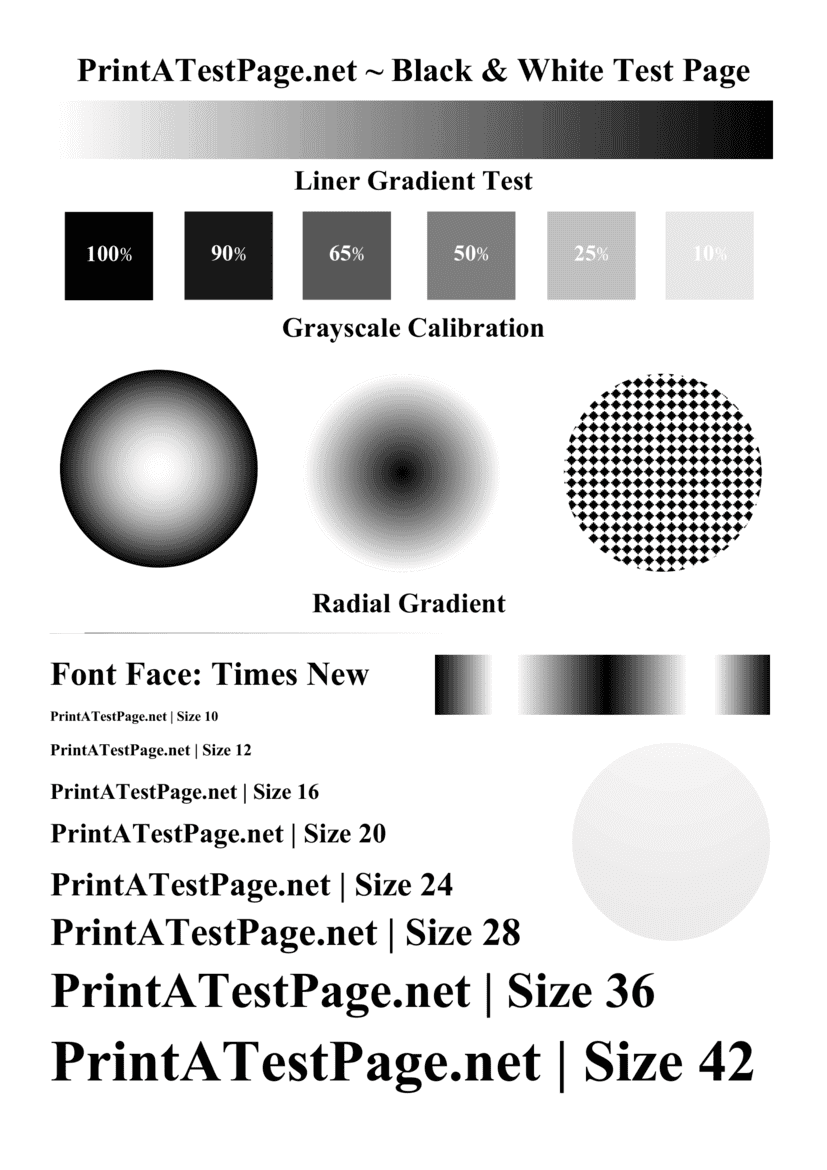
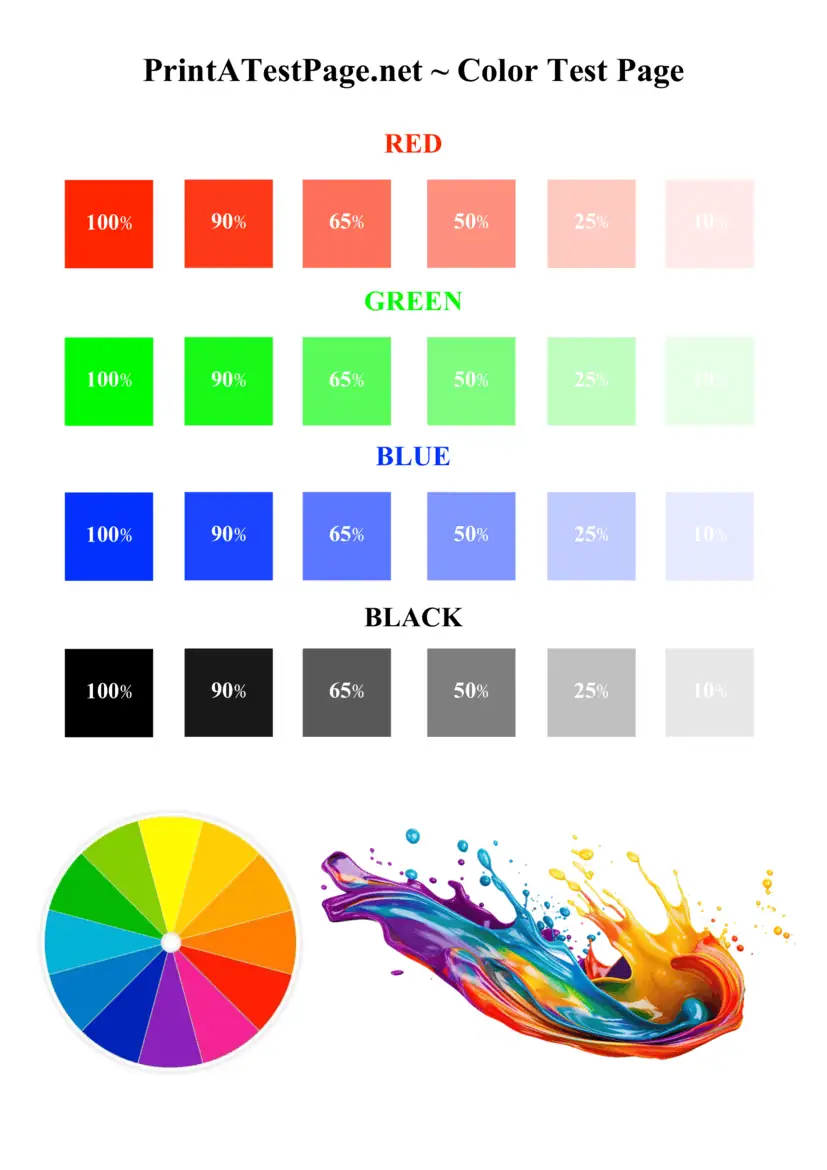
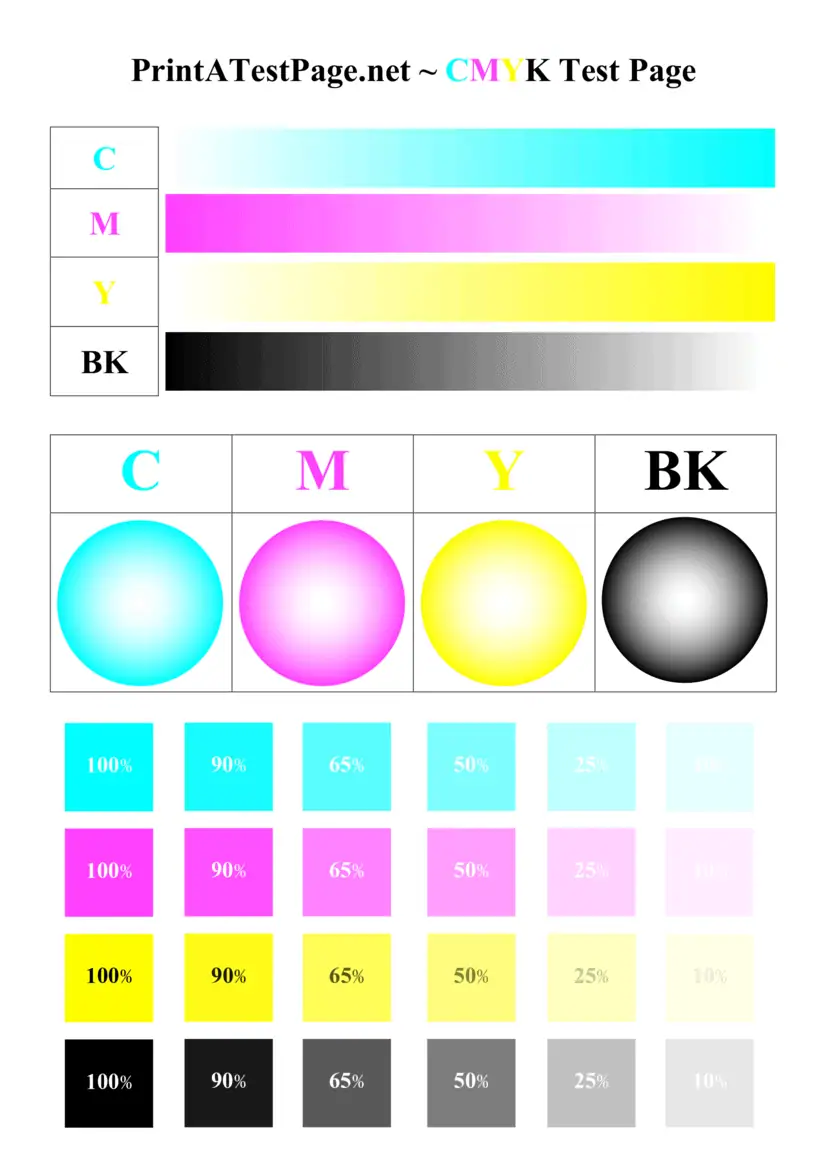
La prueba de impresión es un paso fundamental y decisivo para cualquier propietario de la impresora ¿Quién quiere mantener lo mejor? calidad de impresión. A imprimir página de prueba ayuda a detectar posibles problemas, como colores desvaídos, problemas de alineación u obstrucciones cabezales de impresión, así como los niveles bajos de tinta antes de que afecten a tus documentos importantes trabajos de impresión. Tanto si utilizas impresoras láser o impresoras de inyección de tinta, al ejecutar un impresión de prueba Hacerlo con regularidad (dos veces por semana) garantiza que el rendimiento y la precisión de tu impresora se mantengan en buen estado.
Nuestra página web te permite imprimir una página de prueba en línea al instante y sin complicaciones. Con un solo clic puedes descargar e imprimir de alta calidad PDF página de prueba diseñada para evaluar precisión del color, la uniformidad de los degradados y la nitidez del texto al instante. Esta sencilla herramienta ayuda a detectar problemas habituales de la impresora, como atascos boquilla, un flujo de tinta irregular, impresiones con rayas, manchas o imágenes fantasma en tu impresora.
Instrucciones paso a paso para imprimir una página de prueba
Puedes seguir estos pasos instrucciones paso a paso para llevar a cabo con éxito un imprimir página de prueba en tu impresora:
Paso 1 Comprueba, en primer lugar, que tu impresora esté correctamente conectada al ordenador mediante USB, Wi-Fi o Ethernet; también puedes gestionarla directamente desde las aplicaciones móviles.
Paso 2 Comprueba que la impresora esté correctamente conectada y encendida, y comprueba también los niveles de tinta para asegurarte de que los cartuchos no estén casi vacíos o vacíos.
Paso 3 Selecciona las opciones que prefieras para la página de prueba, como blanco y negro, prueba de color de la impresora, o una página de prueba en CMYK; todas estas páginas de prueba están disponibles en printatestpage.net página web.
Paso 4 Haz clic en el botón «Imprimir» o descargar e imprimir el archivo PDF según prefieras.
Paso 5 Espera a que la impresora termine de imprimir correctamente la página de prueba.
Paso 6 Comprueba con atención la calidad de impresión del La página de prueba muestra El resultado, incluidos los degradados, las cuadrículas de alineación y la claridad del texto, debe coincidir exactamente con la página de prueba de nuestra página web.
Estos sencillos pasos pueden ayudarte a comprobar que la impresora funciona correctamente y que ofrece un resultado adecuado en todas las tareas de impresión.
Descargar e imprimir la página de prueba – PDF
Muchos de nuestros visitantes prefieren descargar e imprimir a PDF versión de un imprimir página de prueba. Este método permite a los visitantes guardar el archivo en su ordenador y utilizarlo en cualquier momento que necesiten comprobar el estado de su impresora.
Por este motivo, hemos decidido ofrecer archivos PDF descargables optimizados para la impresión estándar en papel adecuado, como por ejemplo: 70 g/m², 75 g/m² u 80 g/m². Entre ellos se incluyen varios patrones de prueba, degradados de color, cuadrículas de alineación y ejemplos de texto para evaluar todos los aspectos de calidad de impresión tanto en blanco y negro como en color.
Es muy sencillo: solo tienes que descargar el PDF, abrirlo en tu dispositivo —incluso en el móvil— y hacer clic en el botón de impresión. En cuestión de segundos, tu impresora comenzará a imprimir una página de prueba detallada que te ayudará a identificar problemas como desalineación, manchas, efectos de imagen fantasma o colores desvaídos en las impresiones realizadas con tu impresora.
Solución de problemas relacionados con la calidad de impresión y el rendimiento de la impresora
La mayoría problemas habituales con las impresoras afectan a la calidad de impresión y, en general, rendimiento de la impresora se ralentizará. A continuación se enumeran algunos de los problemas más relevantes:
- Obstruido o cabezales de impresión obstruidos
- Menos o vacío cartucho de tinta
- Incorrecto tipo de papel
- Problemas de desalineación
- Impresiones con rayas o manchas
- Aparecen imágenes fantasma en la página
- Flujo de tinta irregular
Si detectas alguno de estos problemas mientras Comprobación de tus impresoras, en el que se lleva a cabo un limpieza del cabezal de impresión El ciclo de limpieza puede incluso resolver este problema. La mayoría de las impresoras cuentan con un ciclo de limpieza integrado que elimina las obstrucciones y restablece el flujo adecuado de tinta sin ningún problema.
A veces, al instalar tinta o tóner nuevos Puede que sea necesario cambiar los cartuchos, sobre todo cuando los actuales muestran tinta inferior o extremadamente bajo niveles.
Estado de la impresora: comprueba la serie de tu impresora y los resultados de las pruebas de la impresora
Es posible que el sistema interno de tu impresora realice un seguimiento periódico de su estado de la impresora. Esto puede incluir los niveles de tinta, la conectividad y el estado del hardware. Cuando ejecutas manualmente un prueba de impresión, ofrece información valiosa sobre el estado de tu impresora, así como sobre el estado general de tu estado de la impresora.
El La página de prueba muestra datos como el modelo de la impresora, el método de conexión y la información del controlador. Esto también puede indicar si la impresora está conectada correctamente al ordenador a través de USB, Wi-Fi, o Ethernet.
Si tu impresora imprime mucho más despacio de lo habitual o no inicia los trabajos de impresión, el problema podría estar relacionado con el colada problemas de servicio o de conectividad. Imprimir una página de prueba es la forma más fácil y rápida de comprobar si tu impresora está conectada y funciona correctamente sin ningún problema.
Mantenimiento y calibración de la impresora para obtener la mejor calidad de impresión
Con regularidad mantenimiento de la impresora Esto puede ayudarte a mantener tu impresora en buen estado de funcionamiento. Con el paso del tiempo, cabezales de impresión puede obstruirse debido a la tinta seca o al polvo acumulado en el cabezal.
Dirigir un limpieza con regularidad, además de realizar una calibración garantiza que la impresora pueda producir impresiones nítidas y precisas. Esta función permite ajustar la alineación de los componentes internos de la impresora para eliminar desalineado texto y distribución irregular del color.
Utilizando el papel adecuado El tipo de papel también puede mejorar los resultados. Un papel de alta calidad, como 75 g/m² u 80 g/m² garantiza una mejor absorción de la tinta y evita que se corra o que aparezcan efectos de «fantasma».
Además, mantener unos niveles adecuados de tinta y sustituir los cartuchos con regularidad o cuando sea necesario evitará que las impresiones se vean descoloridas y mantendrá la impresora funcionando a pleno rendimiento.
Windows 11: imprimir una página de prueba con las soluciones de impresión integradas
La mayoría de nuestros visitantes utilizan Windows 11 sistema operativo, que permite a los usuarios realizar fácilmente pruebas de impresora utilizando las herramientas integradas del sistema. El sistema operativo Windows incluye una función muy útil que te permite imprimir una página de prueba directamente desde la configuración de la impresora, incluso sin necesidad de utilizar páginas de prueba.
Esta función puede ayudar a comprobar si la impresora está correctamente conectada y lista para gestionar todas las trabajos de impresión. Esto también comprueba que la configuración del controlador sea la correcta para tu serie de impresoras.
Si Windows no puede comunicarse con tu impresora, el problema podría estar relacionado con la conexión de red, un error en la instalación del controlador o el servicio de cola de impresión. En tales casos, seguir los pasos de resolución de problemas puede ayudarte a restablecer el correcto funcionamiento de tu impresora.
Detalles del servicio de asistencia técnica para impresoras HP
| Dirección de correo electrónico: | [email protected] |
| Número de teléfono: | 1800-258-7170 |
| Página web oficial: | https://www.hp.com/in-en/home.html |
| Página web de asistencia: | https://support.hp.com/in-en |
| Enlace a los controladores de impresora: | https://support.hp.com/in-en/drivers |
Detalles sobre la asistencia técnica para impresoras Canon
| Dirección de correo electrónico: | [email protected] |
| Número de teléfono: | 1800-208-3366 |
| Página web oficial: | https://in.canon/en/consumer |
| Página web de asistencia: | https://in.canon/en/support |
| Enlace a los controladores de impresora: | https://in.canon/en/support/download |
Detalles de la asistencia técnica para impresoras Brother
| Dirección de correo electrónico: | [email protected] |
| Número de teléfono: | 1800-209-8904 |
| Página web oficial: | https://www.brother.in/en |
| Página web de asistencia: | https://support.brother.com |
| Enlace a los controladores de impresora: | https://support.brother.com |
Detalles sobre la asistencia técnica para impresoras EPSON
| Dirección de correo electrónico: | [email protected] |
| Número de teléfono: | 1800-123-001-600 |
| Página web oficial: | https://epson.com/ |
| Página web de asistencia: | https://epson.com/Support/sl/s |
| Enlace a los controladores de impresora: | https://epson.com/Support/Printers/sh/s1 |
Detalles del servicio de asistencia técnica para impresoras Dell
| Dirección de correo electrónico: | [email protected] |
| Número de teléfono: | 1-800-999-3355 |
| Página web oficial: | https://www.dell.com/ |
| Página web de asistencia: | https://www.dell.com/support/home/ |
| Enlace a los controladores de impresora: | https://www.dell.com/support/home/en-in?app=drivers |
Detalles sobre la asistencia técnica para impresoras Xerox
| Dirección de correo electrónico: | [email protected] |
| Número de teléfono: | 1-800-821-2797 |
| Página web oficial: | https://www.xerox.com/ |
| Página web de asistencia: | https://www.support.xerox.com/ |
| Enlace a los controladores de impresora: | https://www.support.xerox.com/en-us/searchresults#t=DriversDownloads |
Detalles de la asistencia técnica para impresoras Pantum
| Dirección de correo electrónico: | [email protected] |
| Número de teléfono: | 1-888-404-3455 |
| Página web oficial: | https://global.pantum.com/ |
| Página web de asistencia: | https://global.pantum.com/support |
| Enlace a los controladores de impresora: | https://global.pantum.com/support/download/driver/ |
Imprimir página de prueba Preguntas frecuentes
Obtén respuestas rápidas a preguntas frecuentes sobre las páginas de prueba de la impresora, los problemas de calidad de impresión y la resolución de problemas.
 English
  Spanish
  Portuguese
  German
  French
  Russian
  Indonesian
  Hindi
Hindi
Por favor, arréglame mi nueva impresora HP 7001 (Windows 11).