

Печать тестовой страницы (бесплатная загрузка в формате PDF и инструмент для проверки принтера)
Быстро проверьте работу принтера с помощью тестовых страниц в черно-белом, цветном и CMYK-режимах

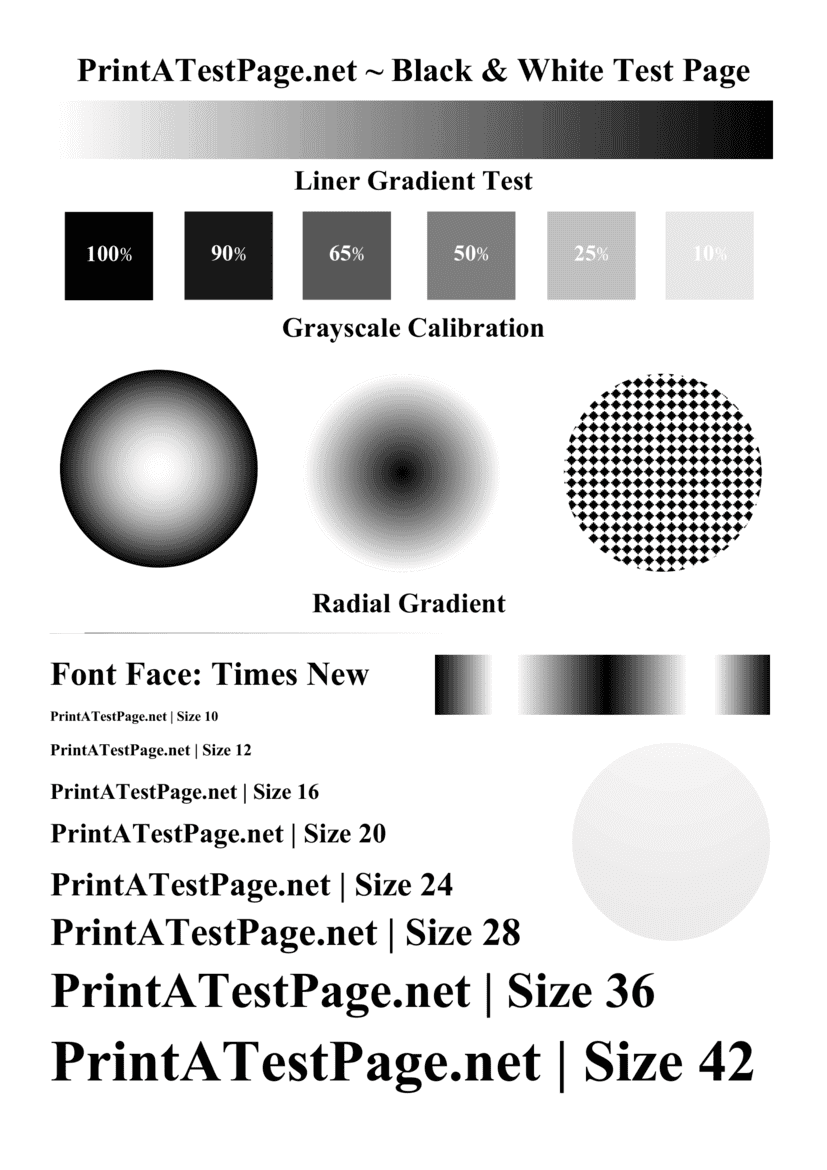
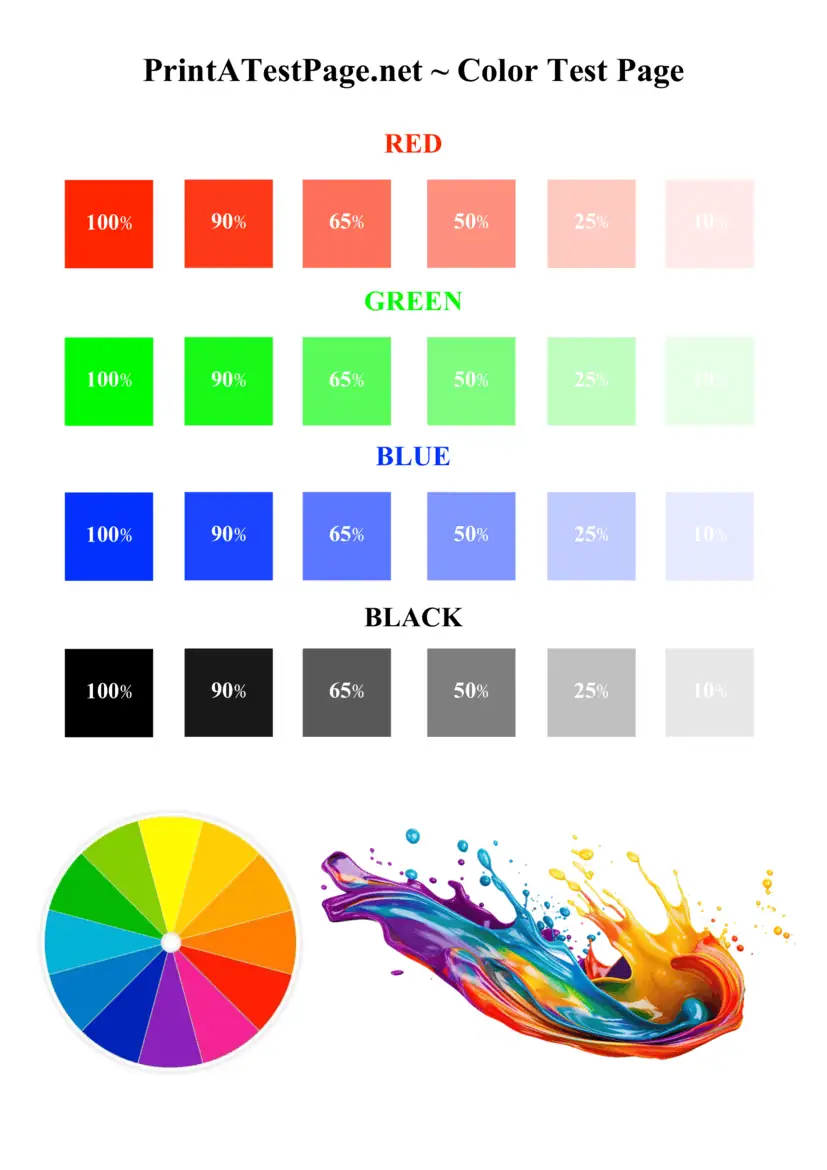
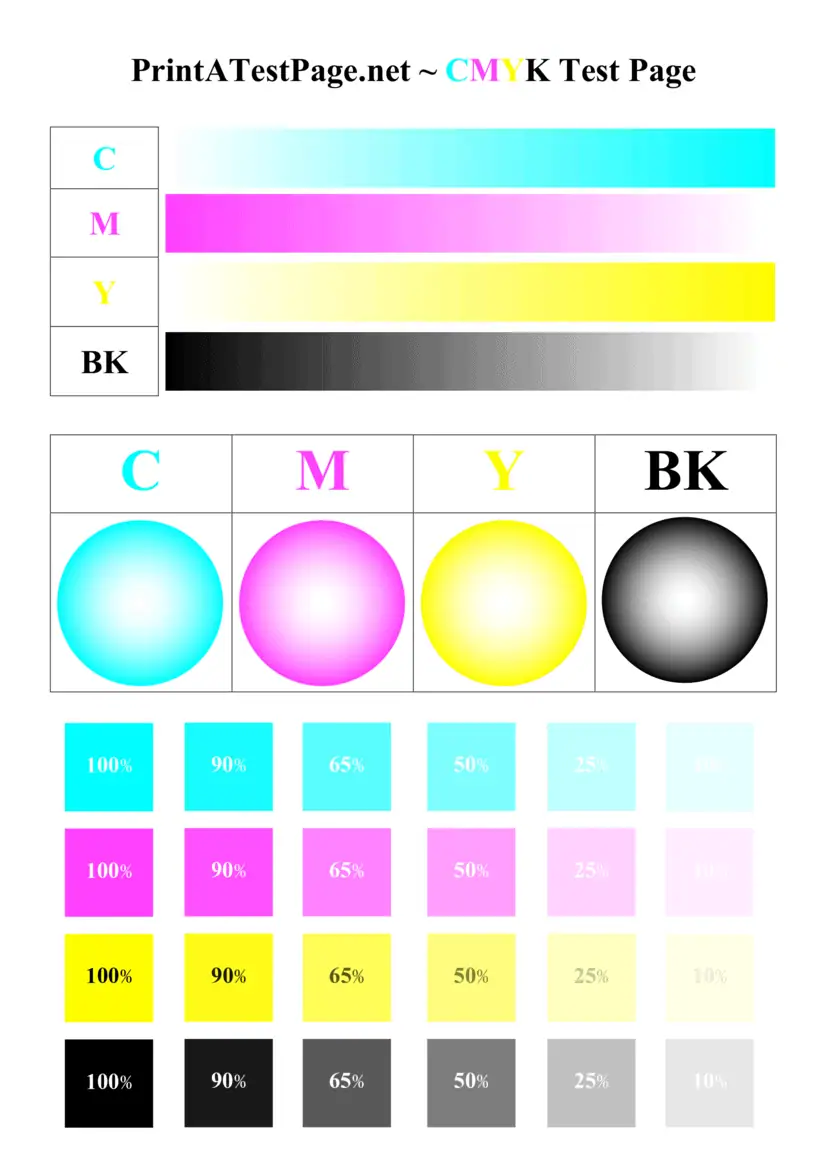
Тестовая печать — это самый важный и решающий этап для каждого владелец принтера кто хочет оставаться лучшим качество печати. A распечатать тестовую страницу помогает выявить такие проблемы, как выцветшие цвета, нарушения выравнивания, засоры печатающие головки, а также низкий уровень чернил, прежде чем это повлияет на ваши важные задания на печать. Независимо от того, используете ли вы лазерные принтеры или струйных принтеров, на которых запущена пробная печать Регулярное (два раза в неделю) обслуживание позволяет поддерживать работоспособность и точность вашего принтера на должном уровне.
Наш сайт позволяет вам распечатать тестовую страницу онлайн мгновенно и без лишних хлопот. Всего одним щелчком мыши вы можете скачать и распечатать высококачественный PDF тестовая страница, предназначенная для оценки точность цветопередачи, плавность градиентов и четкость текста. Этот простой инструмент помогает мгновенно выявлять типичные проблемы с принтером, такие как замятие сопло, неравномерная подача чернил, полосы на отпечатках, разводы или «призрачные» изображения в вашем принтере.
Пошаговая инструкция по печати тестовой страницы
Вы можете воспользоваться следующими пошаговая инструкция чтобы успешно выполнить распечатать тестовую страницу в вашем принтере:
Шаг 1 Прежде всего проверьте, правильно ли принтер подключен к компьютеру через USB, Wi-Fi или Ethernet; кроме того, управлять им можно напрямую через мобильные приложения.
Шаг 2 Убедитесь, что принтер правильно подключен и включен, а также проверьте уровень чернил, чтобы убедиться, что картриджи не почти пусты или не пусты.
Шаг 3 Выберите желаемые параметры страницы тестирования, например «чёрно-белый», тест цвета принтера, либо тестовая страница в формате CMYK; все эти тестовые страницы доступны по адресу printatestpage.net веб-сайт.
Шаг 4 Нажмите кнопку «Печать» или скачать и распечатать файл в формате PDF в соответствии с вашими пожеланиями.
Шаг 5 Подождите, пока принтер успешно распечатает тестовую страницу.
Шаг 6 Внимательно проверьте качество печати На тестовой странице отображается Результат, включая градиенты, сетку выравнивания и четкость текста, должен в точности соответствовать тестовой странице на нашем сайте.
Эти простые шаги помогут убедиться, что принтер работает исправно и обеспечивает правильную печать при выполнении всех заданий.
Скачать и распечатать тестовую страницу — PDF
Многие из наших посетителей предпочитают скачать и распечатать a PDF версия а распечатать тестовую страницу. Этот способ позволяет посетителям сохранить файл на своём компьютере и использовать его в любое время, когда им понадобится проверить работу вашего принтера.
В связи с этим мы решили предоставить файлы в формате PDF для скачивания, оптимизированные для печати на стандартной бумаге, такой как 70 г/м², 75 г/м² или 80 г/м². К ним относятся несколько тестовые изображения, цветовые градиенты, сетки выравнивания и примеры текста для оценки всех аспектов качество печати как в черно-белом, так и в цветном вариантах.
Достаточно просто скачать файл в формате PDF, открыть его на своём устройстве (в том числе на мобильном) и нажать кнопку «Печать». Уже через несколько секунд принтер начнёт печатать подробную тестовую страницу, которая поможет вам выявить такие проблемы, как несоосность, помарки, ореолы или выцветшие цвета на отпечатках, полученных на вашем принтере.
Устранение неполадок, связанных с качеством печати и производительностью принтера
Большинство Распространенные проблемы с принтерами влияют на качество печати и в целом производительность принтера будет замедляться. Ниже приведены некоторые из наиболее актуальных вопросов:
- Засоренный или заблокированные печатающие головки
- Меньше или пусто чернильный картридж
- Неверно тип бумаги
- Проблемы, связанные с несоосностью
- Отпечатки с полосами или разводами
- На странице появляются «призрачные» изображения
- Неравномерная подача чернил
Если вы заметите какую-либо из этих проблем во время проверка ваших принтеров, запуская очистка печатающей головки Цикл очистки может даже решить эту проблему. Большинство принтеров оснащены встроенным циклом очистки, который без каких-либо проблем устраняет засоры и восстанавливает нормальный поток чернил.
Иногда установка новые чернила или тонер может потребоваться замена картриджей, особенно если текущие картриджи показывают нижняя краска или критически низкий уровни.
Состояние принтера: проверьте серию вашего принтера и результаты тестирования принтера
Внутренняя система вашего принтера может регулярно отслеживать его состояние принтера. Сюда могут входить показатели уровня чернил, состояние подключения и состояние оборудования. При запуске вручную тестовая страница принтера, он предоставляет ценную информацию о состоянии вашего принтера, а также об общем состоянии вашего состояние принтера.
Этот На тестовой странице отображается такие сведения, как модель принтера, способ подключения и информация о драйвере. Это также может указать, правильно ли принтер подключен к вашему компьютеру через USB, Wi-Fi, или Ethernet.
Если ваш принтер печатает значительно медленнее, чем обычно, или не запускает задания на печать, проблема может быть связана с очередник проблемы с обслуживанием или подключением. Запуск тестовой страницы — это простой и быстрый способ проверить, подключен ли принтер и работает ли он без сбоев.
Техническое обслуживание и калибровка принтера для обеспечения наилучшего качества печати
Регулярно обслуживание принтера Это может помочь обеспечить эффективную работу вашего принтера. Со временем, печатающие головки может забиться из-за засохших чернил или пыли, скопившейся в печатающей головке.
Управление уборка на регулярной основе, а также выполняя калибровка обеспечивает получение на принтере четких и точных отпечатков. Эта функция позволяет отрегулировать расположение внутренних компонентов принтера, чтобы устранить неправильно выровненный текст и неравномерное распределение цвета.
Использование правильная работа Тип бумаги также может способствовать улучшению результатов. Высококачественная бумага, такая как 75 г/м² или 80 г/м² обеспечивает лучшее впитывание чернил и предотвращает размазывание или появление «призрачных» отпечатков.
Кроме того, поддержание необходимого уровня чернил и регулярная замена картриджей или их замена по мере необходимости позволят избежать выцветания отпечатков и обеспечат высокую производительность принтера.
Windows 11 — Печать тестовой страницы с помощью встроенных средств печати
Большинство наших посетителей используют Windows 11 операционной системе, благодаря которой пользователи могут легко выполнять тестирование принтера с помощью встроенных системных инструментов. Операционная система Windows содержит полезную функцию, которая позволяет распечатать тестовую страницу прямо из настроек принтера даже без использования каких-либо тестовых страниц.
Эта функция может помочь убедиться, что принтер подключен правильно и готов к работе со всеми задания на печать. При этом также проверяется правильность настройки драйвера для вашего конкретного серия принтеров.
Если Windows не может установить связь с вашим принтером, проблема может быть связана с сетевым подключением, ошибкой установки драйвера или службой очереди печати. В таких случаях действия по устранению неполадок могут помочь восстановить нормальную работу принтера.
Подробная информация о поддержке принтеров HP
| Адрес электронной почты: | [email protected] |
| Номер телефона: | 1800-258-7170 |
| Официальный сайт: | https://www.hp.com/in-en/home.html |
| Сайт поддержки: | https://support.hp.com/in-en |
| Ссылка на драйверы принтеров: | https://support.hp.com/in-en/drivers |
Подробная информация о поддержке принтеров Canon
| Адрес электронной почты: | [email protected] |
| Номер телефона: | 1800-208-3366 |
| Официальный сайт: | https://in.canon/en/consumer |
| Сайт поддержки: | https://in.canon/en/support |
| Ссылка на драйверы принтеров: | https://in.canon/en/support/download |
Подробная информация о поддержке принтеров Brother
| Адрес электронной почты: | [email protected] |
| Номер телефона: | 1800-209-8904 |
| Официальный сайт: | https://www.brother.in/en |
| Сайт поддержки: | https://support.brother.com |
| Ссылка на драйверы принтеров: | https://support.brother.com |
Подробная информация о поддержке принтеров EPSON
| Адрес электронной почты: | [email protected] |
| Номер телефона: | 1800-123-001-600 |
| Официальный сайт: | https://epson.com/ |
| Сайт поддержки: | https://epson.com/Support/sl/s |
| Ссылка на драйверы принтеров: | https://epson.com/Support/Printers/sh/s1 |
Подробная информация о поддержке принтеров Dell
| Адрес электронной почты: | [email protected] |
| Номер телефона: | 1-800-999-3355 |
| Официальный сайт: | https://www.dell.com/ |
| Сайт поддержки: | https://www.dell.com/support/home/ |
| Ссылка на драйверы принтеров: | https://www.dell.com/support/home/en-in?app=drivers |
Подробная информация о поддержке принтеров Xerox
| Адрес электронной почты: | [email protected] |
| Номер телефона: | 1-800-821-2797 |
| Официальный сайт: | https://www.xerox.com/ |
| Сайт поддержки: | https://www.support.xerox.com/ |
| Ссылка на драйверы принтеров: | https://www.support.xerox.com/en-us/searchresults#t=DriversDownloads |
Подробная информация о поддержке принтеров Pantum
| Адрес электронной почты: | [email protected] |
| Номер телефона: | 1-888-404-3455 |
| Официальный сайт: | https://global.pantum.com/ |
| Сайт поддержки: | https://global.pantum.com/support |
| Ссылка на драйверы принтеров: | https://global.pantum.com/support/download/driver/ |

Печать тестовой страницы — часто задаваемые вопросы
Получите быстрые ответы на типичные вопросы о тестовых страницах принтера, проблемах с качеством печати и устранении неисправностей.
 English
  Spanish
  Portuguese
  German
  French
  Russian
  Indonesian
  Hindi
Hindi
Пожалуйста, почините мой новый принтер HP 7001 (Windows 11).