

Imprimir página de teste (download gratuito de PDF e ferramenta de teste da impressora)
Teste rapidamente sua impressora com páginas de teste em preto e branco, coloridas e em CMYK
Reconhecido por 6.508 leitores
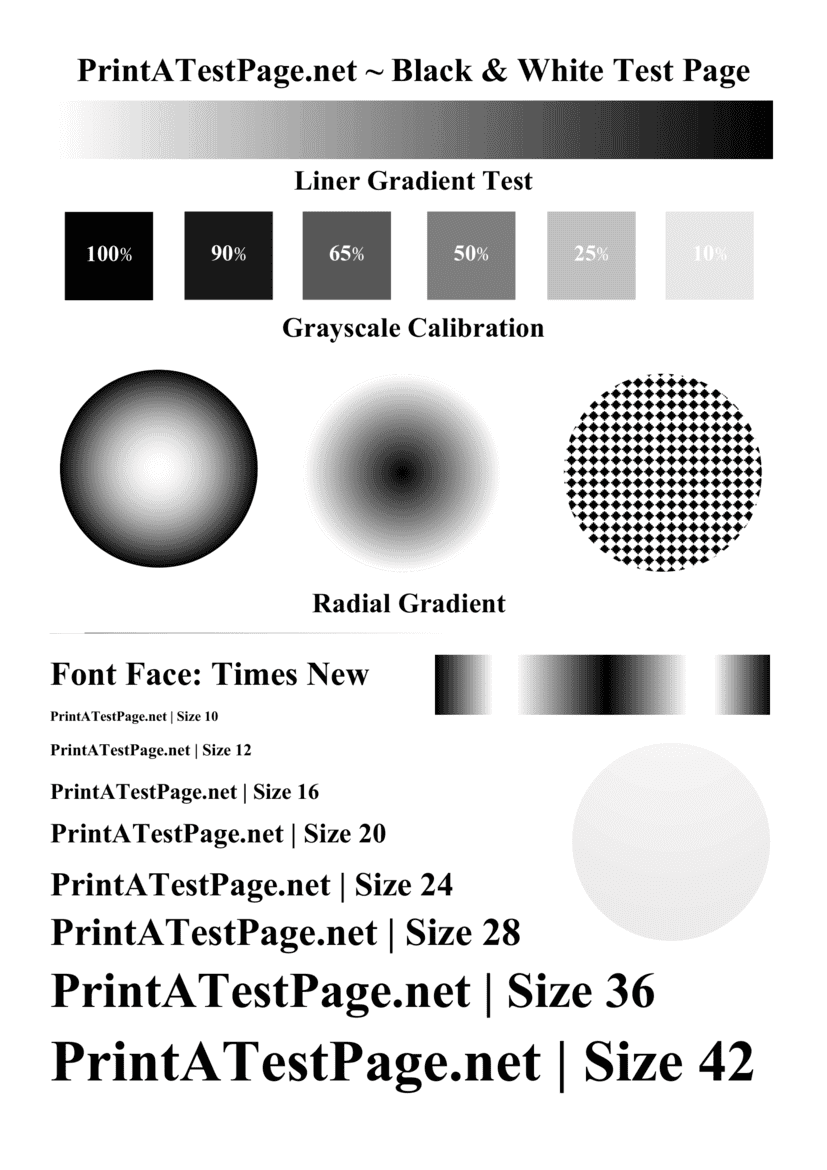
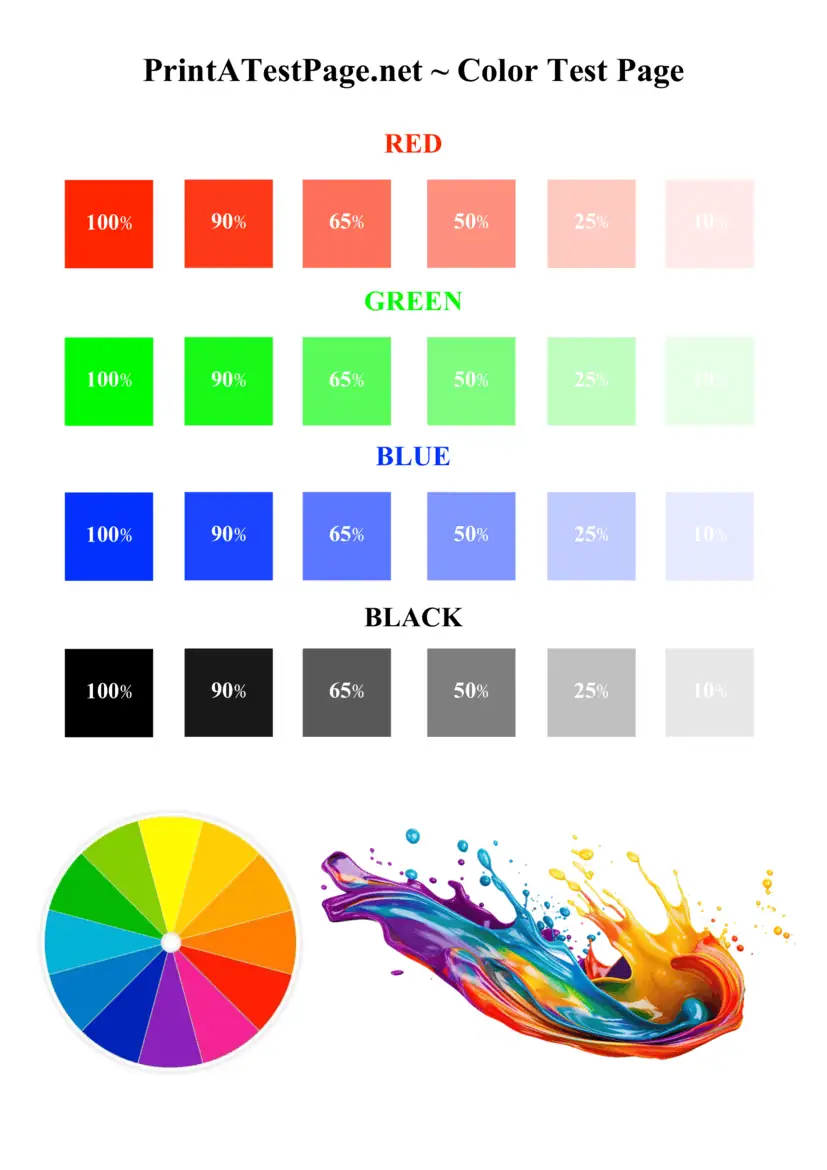
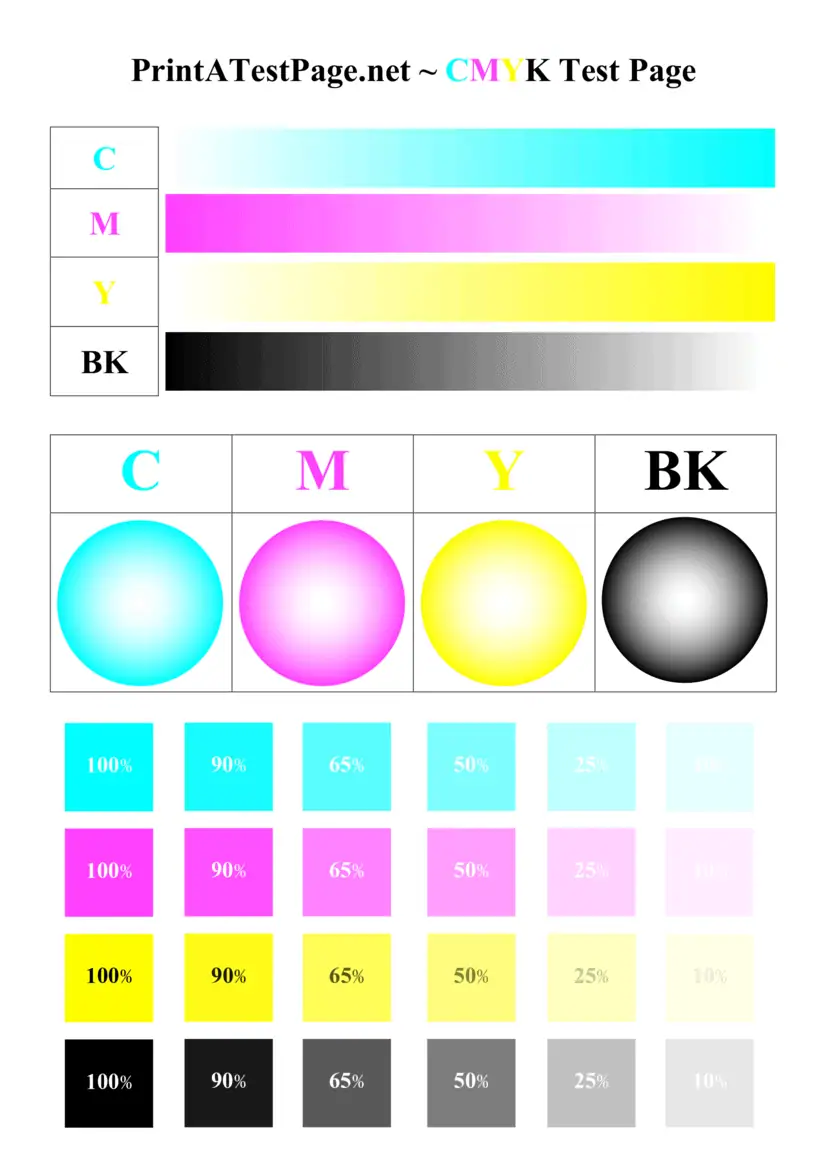
O teste de página da impressora é a etapa mais essencial e crucial para todos os proprietário da impressora quem quer manter o melhor qualidade de impressão. A imprimir página de teste ajuda a identificar problemas, como cores desbotadas, problemas de alinhamento, entupimentos cabeçotes de impressão, bem como níveis baixos de tinta, antes que isso afete seus documentos importantes trabalhos de impressão. Quer você esteja usando impressoras a laser ou impressoras a jato de tinta, executando um impressão de teste Fazer isso regularmente (duas vezes por semana) garante que o desempenho e a precisão da sua impressora permaneçam em boas condições.
Nosso site permite que você imprimir uma página de teste online instantaneamente, sem complicações. Com apenas um clique, você pode baixar e imprimir de alta qualidade PDF página de teste criada para avaliar precisão de cores, suavidade dos gradientes e nitidez do texto instantaneamente. Essa ferramenta simples ajuda a detectar problemas comuns em impressoras, como entupimentos bocal, fluxo de tinta irregular, impressões com listras, manchas ou imagens fantasmas na sua impressora.
Instruções passo a passo para imprimir uma página de teste
Você pode seguir estas instruções passo a passo para realizar com sucesso uma imprimir página de teste na sua impressora:
Passo 1 Verifique, antes de mais nada, se a impressora está conectada corretamente ao computador via USB, Wi-Fi ou Ethernet; você também pode gerenciá-la diretamente pelos aplicativos móveis.
Etapa 2 Verifique se a impressora está conectada corretamente e ligada; verifique também os níveis de tinta para garantir que os cartuchos não estejam com pouco ou sem tinta.
Etapa 3 Selecione as opções de página de teste de sua preferência, como preto e branco, teste de cores da impressora, ou página de teste em CMYK; todas essas páginas de teste estão disponíveis em printatestpage.net site.
Etapa 4 Clique no botão “Imprimir” ou baixar e imprimir o arquivo PDF conforme você desejar.
Etapa 5 Aguarde até que a impressora termine de imprimir a página de teste com sucesso.
Etapa 6 Verifique cuidadosamente a qualidade de impressão do A página de teste exibe A saída, incluindo gradientes, grades de alinhamento e clareza do texto, deve corresponder exatamente à página de teste em nosso site.
Essas etapas simples podem ajudar a verificar se a impressora está funcionando corretamente e produzindo resultados corretos em todas as tarefas de impressão.
Baixar e imprimir página de teste – PDF
Muitos dos nossos visitantes preferem baixar e imprimir a PDF versão de um imprimir página de teste. Esse método permite que o visitante salve o arquivo em seu computador e o utilize a qualquer momento, sempre que precisar verificar sua impressora.
Por esse motivo, decidimos disponibilizar arquivos em PDF para download, otimizados para impressão em papel padrão, como 70 g/m², 75 g/m² ou 80 g/m². Entre elas estão várias padrões de teste, gradientes de cor, grades de alinhamento e exemplos de texto para avaliar todos os aspectos de qualidade de impressão tanto em preto e branco quanto em cores.
É muito simples: basta baixar o PDF, abri-lo no seu dispositivo — inclusive no celular — e clicar no botão “Imprimir”. Em poucos segundos, sua impressora começará a imprimir uma página de teste detalhada que ajuda a identificar problemas como desalinhamento, manchas, efeitos de imagem fantasma ou cores desbotadas nas impressões feitas na sua impressora.
Solução de problemas relacionados à qualidade de impressão e ao desempenho da impressora
A maioria problemas comuns com impressoras afetam a qualidade de impressão e, de modo geral, desempenho da impressora haverá uma desaceleração. Algumas das questões mais relevantes estão listadas a seguir:
- Entupido ou cabeçotes de impressão entupidos
- Menos ou vazio cartucho de tinta
- Incorreto tipo de papel
- Problemas de desalinhamento
- Impressões com listras ou manchas
- Imagens fantasmas que aparecem na página
- Fluxo de tinta irregular
Se você perceber qualquer um desses problemas enquanto testando suas impressoras, executando um limpeza do cabeçote de impressão O ciclo de limpeza pode até resolver esse problema. A maioria das impressoras possui um ciclo de limpeza integrado que remove entupimentos e restaura o fluxo adequado de tinta sem qualquer problema.
Às vezes, ao instalar tinta ou toner novo pode ser necessário substituir os cartuchos, especialmente quando os cartuchos atuais apresentam tinta inferior ou extremamente baixo níveis.
Status da impressora: Verifique a série da sua impressora e os resultados dos testes da impressora
O sistema interno da sua impressora pode monitorar regularmente o seu status da impressora. Isso pode incluir os níveis de tinta, a conectividade e o estado do hardware. Quando você executa manualmente um teste de página da impressora, ele fornece informações valiosas sobre o estado da sua impressora, bem como sobre o desempenho geral do seu estado da impressora.
O A página de teste exibe detalhes como o modelo da impressora, o método de conexão e as informações do driver. Isso também pode indicar se a impressora está conectada corretamente ao seu computador por meio de USB, Wi-Fi, ou Ethernet.
Se a sua impressora estiver imprimindo muito mais devagar do que o normal ou não estiver conseguindo iniciar os trabalhos de impressão, o problema pode estar relacionado ao spooler problemas de serviço ou conectividade. Acessar uma página de teste é a maneira mais fácil e rápida de verificar se sua impressora está conectada e funcionando corretamente, sem nenhum problema.
Manutenção e calibração da impressora para obter a melhor qualidade de impressão
Regularmente manutenção da impressora Isso pode ajudar a manter sua impressora funcionando com eficiência. Com o passar do tempo, cabeçotes de impressão pode ficar entupido devido à tinta seca ou à poeira acumulada no cabeçote.
Gerenciar um limpeza regularmente, além de realizar uma calibração garante que a impressora produza impressões nítidas e precisas. Isso permite ajustar o alinhamento dos componentes internos da impressora para eliminar desalinhado texto e distribuição irregular da cor.
Usando o papel correto O tipo de papel também pode melhorar os resultados. Papel de alta qualidade, como 75 g/m² ou 80 g/m² garante uma melhor absorção da tinta e evita manchas ou efeitos de imagem fantasma.
Além disso, manter os níveis adequados de tinta e substituir os cartuchos regularmente ou quando necessário evitará impressões desbotadas e manterá a impressora funcionando com excelente desempenho.
Windows 11 – Imprimir uma página de teste usando as soluções de impressão integradas
A maioria dos nossos visitantes está usando Windows 11 sistema operacional, no qual os usuários possam facilmente realizar teste de impressora usando ferramentas integradas do sistema. O sistema operacional Windows inclui um recurso útil que permite imprimir uma página de teste diretamente das configurações da impressora, mesmo sem nenhuma página de teste.
Esse recurso pode ajudar a confirmar se a impressora está conectada corretamente e pronta para processar todos os trabalhos de impressão. Isso também verifica se a configuração do driver está correta para o seu série de impressoras.
Se o Windows não conseguir se comunicar com a sua impressora, o problema pode estar relacionado à conexão de rede, a um erro na instalação do driver ou ao serviço de fila de impressão. Nesses casos, as etapas de solução de problemas podem ajudar a restaurar o funcionamento correto da sua impressora.
Detalhes do suporte técnico para impressoras HP
| Endereço de e-mail: | [email protected] |
| Número de telefone: | 1800-258-7170 |
| Site oficial: | https://www.hp.com/in-en/home.html |
| Site de suporte: | https://support.hp.com/in-en |
| Link para drivers de impressora: | https://support.hp.com/in-en/drivers |
Detalhes do suporte técnico para impressoras Canon
| Endereço de e-mail: | [email protected] |
| Número de telefone: | 1800-208-3366 |
| Site oficial: | https://in.canon/en/consumer |
| Site de suporte: | https://in.canon/en/support |
| Link para drivers de impressora: | https://in.canon/en/support/download |
Detalhes do suporte técnico para impressoras Brother
| Endereço de e-mail: | [email protected] |
| Número de telefone: | 1800-209-8904 |
| Site oficial: | https://www.brother.in/en |
| Site de suporte: | https://support.brother.com |
| Link para drivers de impressora: | https://support.brother.com |
Detalhes do suporte técnico para impressoras EPSON
| Endereço de e-mail: | [email protected] |
| Número de telefone: | 1800-123-001-600 |
| Site oficial: | https://epson.com/ |
| Site de suporte: | https://epson.com/Support/sl/s |
| Link para drivers de impressora: | https://epson.com/Support/Printers/sh/s1 |
Detalhes do suporte técnico para impressoras Dell
| Endereço de e-mail: | [email protected] |
| Número de telefone: | 1-800-999-3355 |
| Site oficial: | https://www.dell.com/ |
| Site de suporte: | https://www.dell.com/support/home/ |
| Link para drivers de impressora: | https://www.dell.com/support/home/en-in?app=drivers |
Detalhes do suporte técnico para impressoras Xerox
| Endereço de e-mail: | [email protected] |
| Número de telefone: | 1-800-821-2797 |
| Site oficial: | https://www.xerox.com/ |
| Site de suporte: | https://www.support.xerox.com/ |
| Link para drivers de impressora: | https://www.support.xerox.com/en-us/searchresults#t=DriversDownloads |
Detalhes do suporte técnico para impressoras Pantum
| Endereço de e-mail: | [email protected] |
| Número de telefone: | 1-888-404-3455 |
| Site oficial: | https://global.pantum.com/ |
| Site de suporte: | https://global.pantum.com/support |
| Link para drivers de impressora: | https://global.pantum.com/support/download/driver/ |
Imprimir página de teste – Perguntas frequentes
Obtenha respostas rápidas para perguntas comuns sobre páginas de teste da impressora, problemas de qualidade de impressão e solução de problemas.
 English
  Spanish
  Portuguese
  German
  French
  Russian
  Indonesian
  Hindi
Hindi
Por favor, conserte minha nova impressora HP 7001 (Windows 11).