
Print Test Page (Free PDF Download & Printer Test Tool)
Quickly test your printer with black & white, color, and CMYK test pages
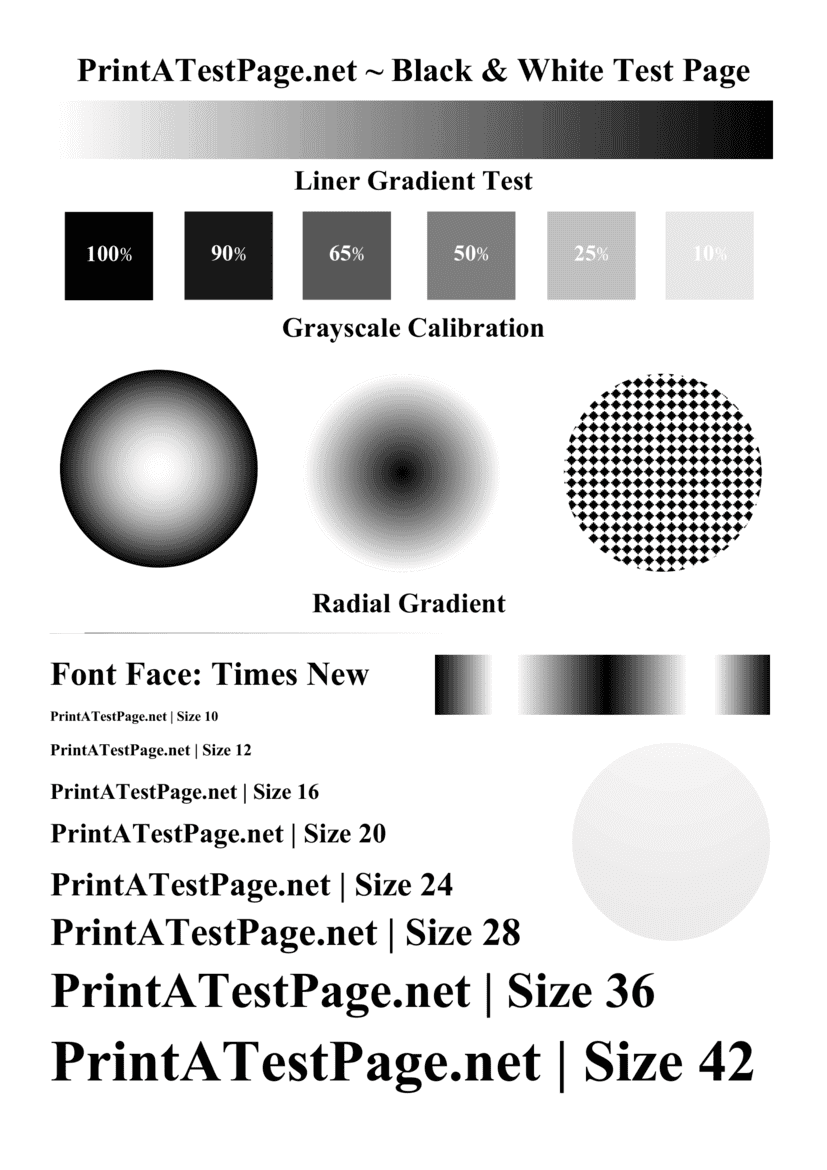
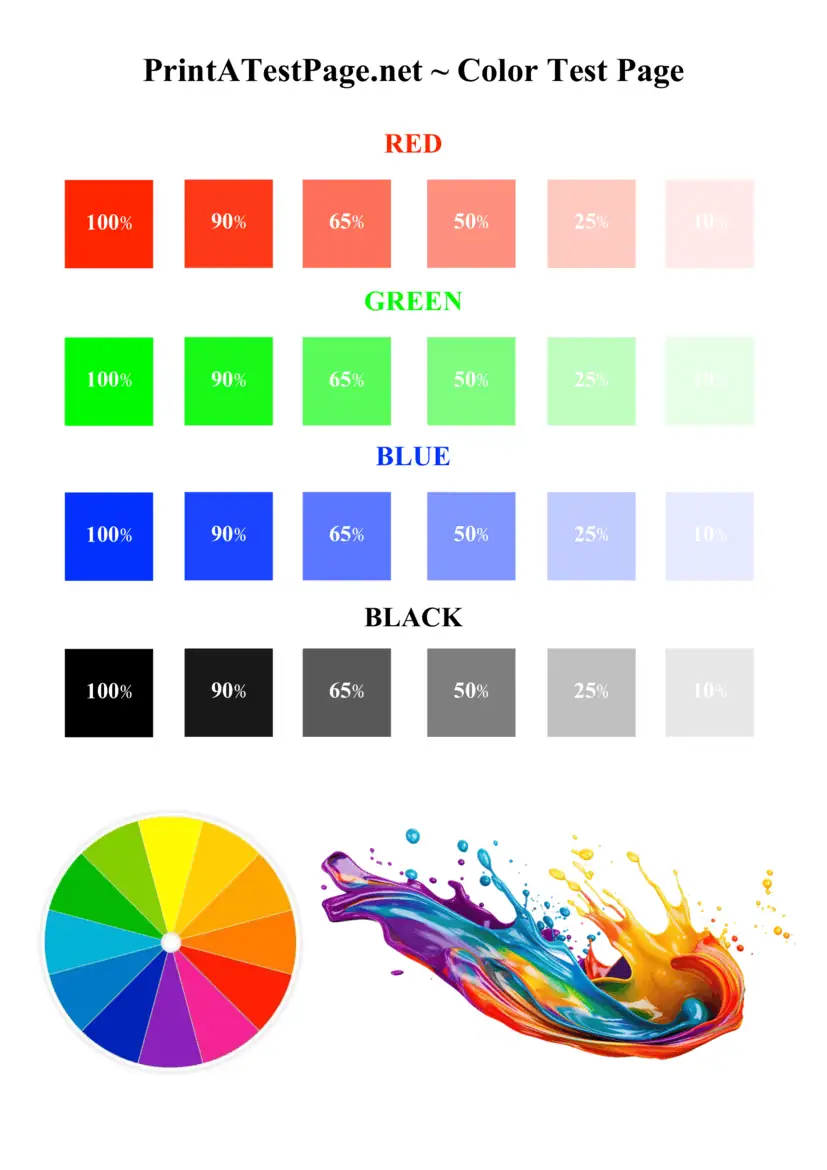
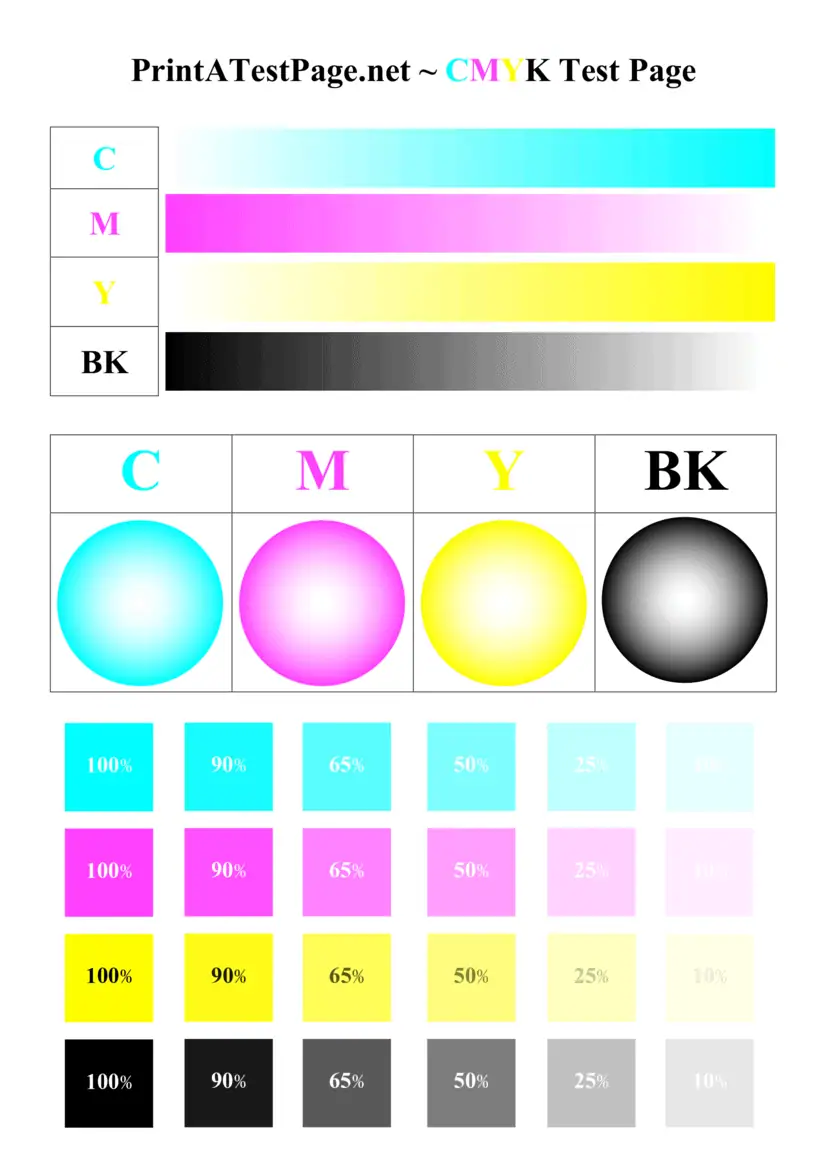
La prueba de la página de la impresora es el paso más esencial y crucial para cualquier impresora. propietario de la impresora que quiere mantener el mejor calidad de impresión. A imprimir página de prueba ayuda a identificar problemas como colores desteñidos, problemas de alineación, obstrucciones, etc. cabezales de impresión, así como los niveles bajos de tinta antes de que afecten a su importante trabajos de impresión. Tanto si utiliza impresoras láser o impresoras de inyección de tinta, ejecutando un impresión de prueba regularmente (dos veces por semana) garantiza que el rendimiento y la precisión de su impresora se mantengan en buen estado.
Nuestro sitio web le permite imprimir una página de prueba en línea al instante sin hassale. Con un solo clic puede descargar e imprimir una alta calidad PDF página de prueba diseñada para evaluar precisión cromática, la suavidad de los degradados y la claridad del texto al instante. Esta sencilla herramienta ayuda a detectar problemas comunes de la impresora como bloqueos de boquilla, Si su impresora no funciona correctamente, puede producirse un flujo de tinta incoherente, impresiones con rayas, manchas o imágenes fantasma.
Instrucciones paso a paso para imprimir una página de prueba
Puede seguir estos instrucciones paso a paso para realizar con éxito imprimir página de prueba en tu impresora:
Paso 1 En primer lugar, comprueba que la impresora está conectada correctamente al ordenador a través de USB, Wi-Fi o Ethernet, o también puedes gestionarla directamente desde la aplicación móvil.
Paso 2 Confirme que la impresora está correctamente conectada y encendida y compruebe los niveles de tinta para asegurarse de que los cartuchos no están vacíos o con poca tinta.
Paso 3 Seleccione las opciones de página de prueba que prefiera, como blanco y negro, prueba de color de la impresora, o la página de prueba CMYK y todas estas páginas de prueba están disponibles en printatestpage.net sitio web.
Paso 4 Pulse el botón de impresión o descargar e imprimir el archivo PDF como desee.
Paso 5 Espere mientras la impresora imprime correctamente la página de prueba.
Paso 6 Compruebe cuidadosamente la calidad de impresión del la página de prueba muestra incluyendo degradados, cuadrículas de alineación y claridad del texto, debe coincidir exactamente con la página de prueba de nuestro sitio web.
Estos sencillos pasos le ayudarán a comprobar que la impresora funciona correctamente y ofrece un resultado correcto en todas las tareas de impresión.
Descargar e imprimir la página de prueba - PDF
Muchos de nuestros visitantes prefieren descargar e imprimir a PDF versión de un imprimir página de prueba. Este método permite al visitante guardar el archivo en su ordenador y utilizarlo en cualquier momento cuando necesite comprobar su impresora.
Por este motivo, hemos decidido ofrecer archivos PDF descargables optimizados para papel de impresión estándar, como por ejemplo 70 g/m², 75 g/m² u 80 g/m².. Incluyen múltiples patrones de prueba, de color, cuadrículas de alineación y muestras de texto para evaluar todos los aspectos de calidad de impresión tanto en blanco y negro como en color.
Sólo tienes que descargar el PDF, abrirlo en tu dispositivo, incluso en el móvil, y hacer clic en el botón de impresión. En cuestión de segundos la impresora comenzará a imprimir una página de prueba detallada que le ayudará a identificar los problemas como desalineación, Si la impresora no imprime correctamente, se pueden producir manchas, efectos fantasma o colores desvaídos.
Solución de problemas de calidad de impresión y rendimiento de la impresora
Más problemas comunes de las impresoras afectan a la calidad de impresión y rendimiento de la impresora se ralentizará. Algunas de las cuestiones más relevantes se incluyen a continuación:
- Obstruido o cabezales de impresión bloqueados
- Inferior o vacío cartucho de tinta
- Incorrecto tipo de papel
- Problemas de desalineación
- Impresiones con rayas o manchas
- Aparición de imágenes fantasma en la página
- Flujo de tinta incoherente
Si observa alguno de estos problemas mientras comprobación de impresoras, ejecutando un limpieza del cabezal de impresión puede resolver este problema. La mayoría de las impresoras tienen un ciclo de limpieza incorporado que elimina los atascos y restablece el flujo de tinta adecuado sin ningún problema.
A veces, instalar tinta o tóner nuevos cartuchos puede ser necesario, especialmente cuando los cartuchos actuales muestran tinta inferior o críticamente bajo niveles.
Estado de la impresora: Compruebe su serie de impresoras y los resultados de las pruebas de impresión
El sistema interno de su impresora puede rastrear regularmente su estado de la impresora. Esto puede incluir niveles de tinta, conectividad y condiciones del hardware. Cuando se ejecuta manualmente una prueba de página de impresora, proporciona información valiosa sobre el estado de su impresora, así como sobre la salud general de su sistema de impresión. estado de la impresora.
En la página de prueba muestra detalles como el modelo de impresora, el método de conexión y la información sobre el controlador. Esto también puede indicar si la impresora está conectada correctamente a su ordenador a través de USB, Wi-Fi, o Ethernet.
Si la impresora imprime más despacio de lo normal o no inicia los trabajos de impresión, el problema puede estar relacionado con el spooler problemas de servicio o conectividad. Ejecutar una página de prueba es la forma más fácil y rápida de verificar si su impresora está conectada y funciona correctamente sin ningún problema.
Mantenimiento y calibración de la impresora para obtener la mejor calidad de impresión
Regularmente mantenimiento de la impresora puede ayudar a que su impresora funcione con eficacia. Con el tiempo, cabezales de impresión puede atascarse debido a la tinta seca o al polvo almacenado en el cabezal.
Ejecutar una limpieza regularmente, así como realizar un calibración garantiza que la impresora pueda producir impresiones nítidas y precisas. Esto puede ajustar la alineación de los componentes internos de la impresora para eliminar desalineado texto y distribución desigual del color.
Utilización de la papel correcto tipo también puede mejorar los resultados. Papel de alta calidad como 75 g/m² u 80 g/m garantiza una mejor absorción de la tinta y evita los efectos de manchas o fantasmas.
Asimismo, mantener los niveles de tinta adecuados y sustituir los cartuchos con regularidad o cuando sea necesario evitará impresiones descoloridas y mantendrá la impresora funcionando a muy buen rendimiento.
Windows 11 - Imprimir página de prueba con soluciones de impresión integradas
La mayoría de nuestros visitantes utilizan Windows 11 sistema operativo, que los usuarios pueden comprobación de impresoras utilizando las herramientas integradas del sistema. El sistema operativo Windows incluye una útil función que permite imprimir una página de prueba directamente desde la configuración de la impresora, incluso sin páginas de prueba.
Esta función puede ayudar a confirmar si la impresora está conectada correctamente y lista para manejar todos los trabajos de impresión. Esto también comprueba la configuración correcta del controlador para su serie de impresoras.
Si Windows no puede comunicarse con la impresora, el problema puede estar relacionado con la conexión de red, un error de instalación del controlador o el servicio de cola de impresión. En estos casos, los pasos de solución de problemas pueden ayudar a restaurar la funcionalidad adecuada de la impresora.
Detalles de asistencia para impresoras HP
| Dirección de correo electrónico: | [email protected] |
| Número de teléfono: | 1800-258-7170 |
| Página web oficial: | https://www.hp.com/in-en/home.html |
| Página web de apoyo: | https://support.hp.com/in-en |
| Enlace de controladores de impresora: | https://support.hp.com/in-en/drivers |
Canon Printer Support Details
| Dirección de correo electrónico: | [email protected] |
| Número de teléfono: | 1800-208-3366 |
| Página web oficial: | https://in.canon/en/consumer |
| Página web de apoyo: | https://in.canon/en/support |
| Enlace de controladores de impresora: | https://in.canon/en/support/software-drivers |
Brother Printer Support Details
| Dirección de correo electrónico: | [email protected] |
| Número de teléfono: | 1800-209-8904 |
| Página web oficial: | https://brother.in |
| Página web de apoyo: | https://support.brother.com |
| Enlace de controladores de impresora: | https://support.brother.com |
Print Test Page FAQs
Get quick answers to common questions about printer test pages, print quality issues, and troubleshooting.
 English
  Spanish
  Portuguese
  German
  French
  Russian
  Indonesian
  Hindi
Hindi