
Print Test Page (Free PDF Download & Printer Test Tool)
Quickly test your printer with black & white, color, and CMYK test pages
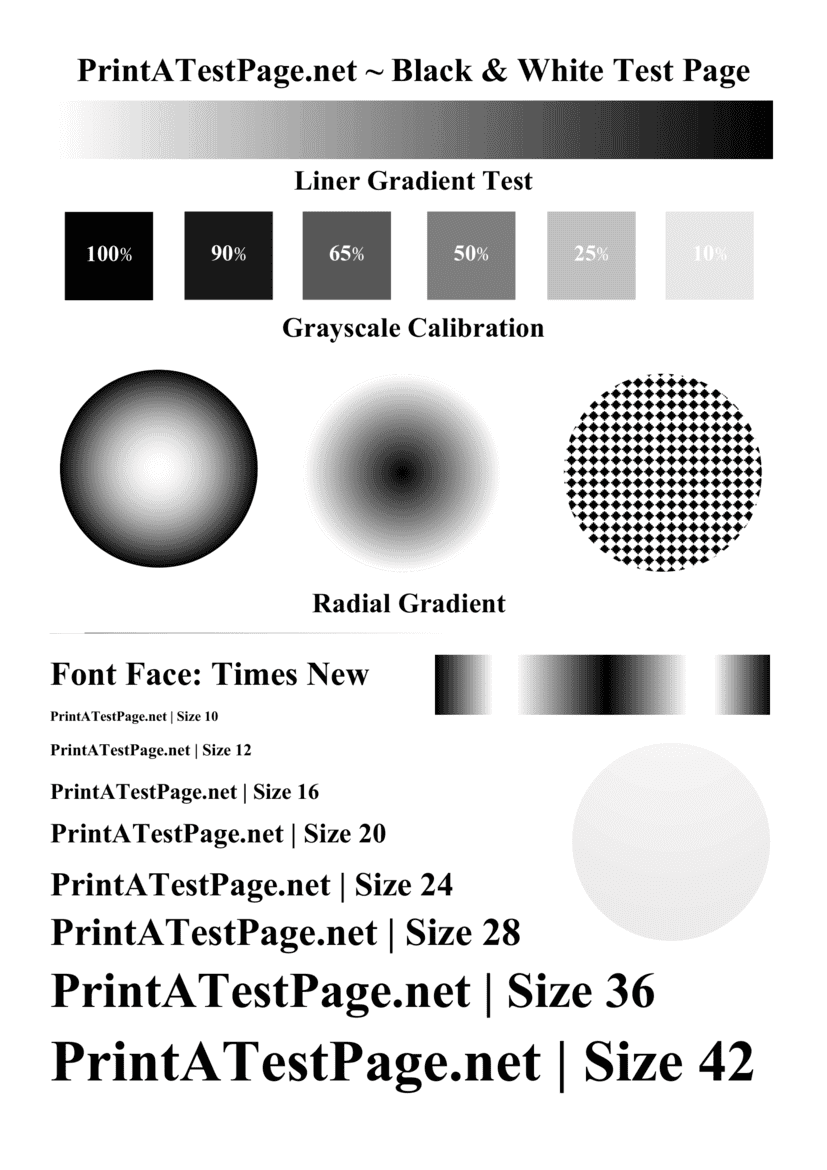
| Page de test en noir et blanc | ||
|---|---|---|
| A4 | Télécharger | |
| Lettre | Télécharger | |
| A3 | Télécharger | |
| A5 | Télécharger | |
| Juridique | Télécharger | |
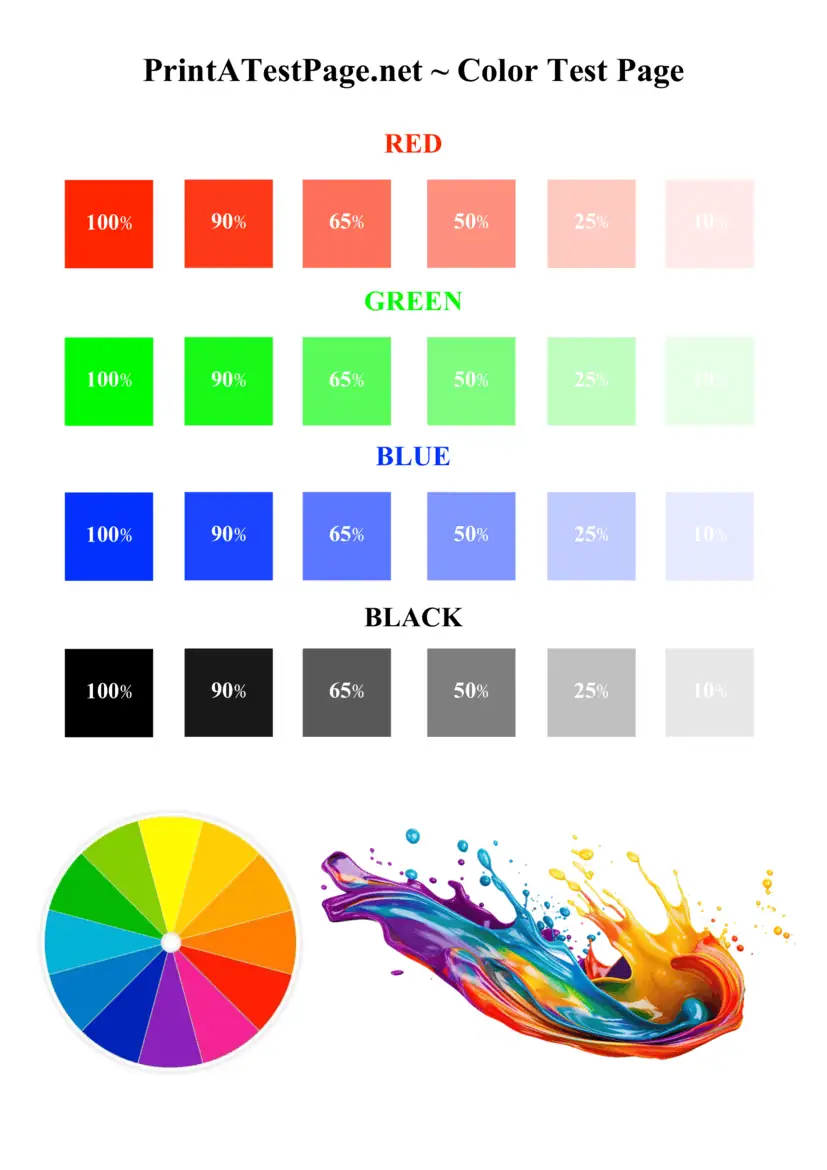
| Page de test des couleurs | ||
|---|---|---|
| A4 | Télécharger | |
| Lettre | Télécharger | |
| A3 | Télécharger | |
| A5 | Télécharger | |
| Juridique | Télécharger | |
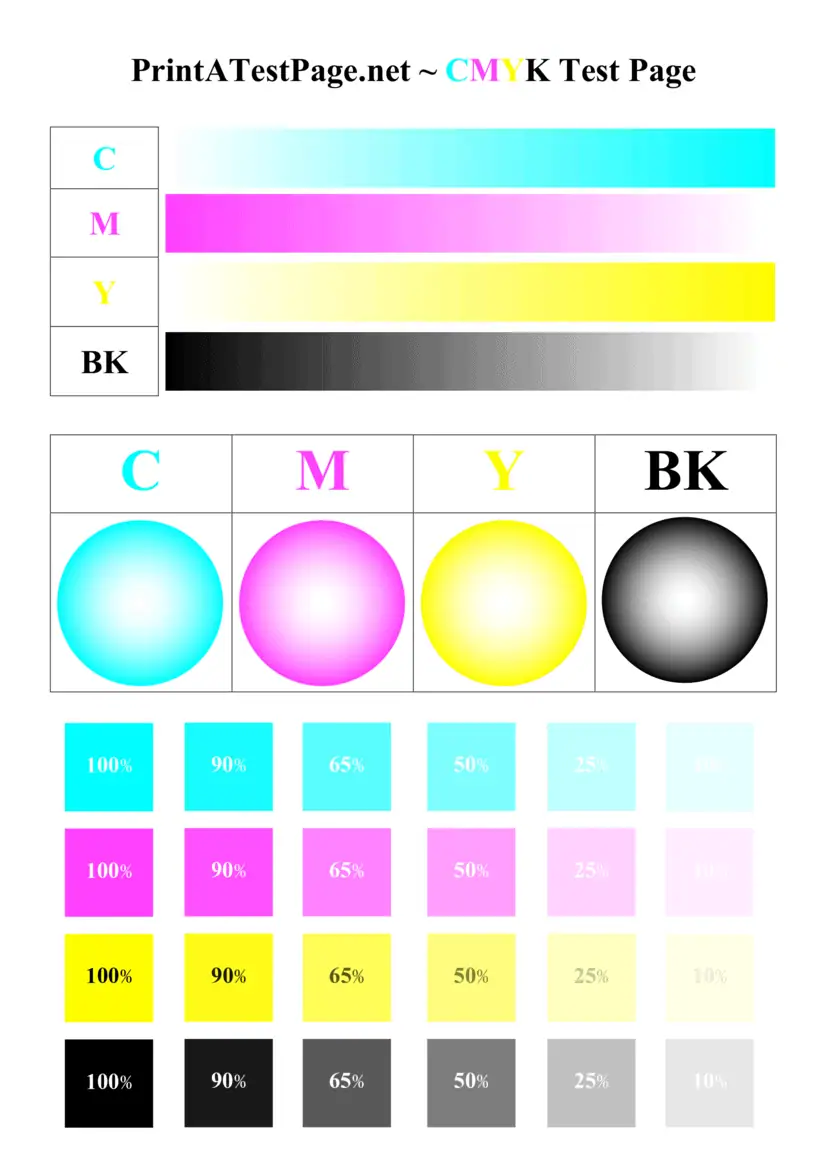
| Page de test CMYK | ||
|---|---|---|
| A4 | Télécharger | |
| Lettre | Télécharger | |
| A3 | Télécharger | |
| A5 | Télécharger | |
| Juridique | Télécharger | |
Le test de la page d'impression est l'étape la plus essentielle et la plus cruciale pour tous les utilisateurs. propriétaire de l'imprimante qui souhaite maintenir le meilleur qualité d'impression. A imprimer la page de test aide à identifier les problèmes tels que les couleurs délavées, les problèmes d'alignement, l'encrassement, etc. têtes d'impression, Les données de l'application peuvent être utilisées pour la gestion de l'information, ainsi que les niveaux d'encre trop bas avant qu'ils n'affectent votre budget important. travaux d'impression. Que vous utilisiez imprimantes laser ou des imprimantes à jet d'encre, l'exécution d'un test d'impression régulièrement (une fois par semaine, deux fois) permet de maintenir en bon état les performances et la précision de votre imprimante.
Notre site web vous permet de imprimer une page de test en ligne instantanément et sans vente. En un seul clic, vous pouvez télécharger et imprimer une qualité supérieure PDF (EN ANGLAIS) page de test destinée à évaluer précision des couleurs, Le logiciel permet d'améliorer instantanément la qualité de l'impression, la fluidité des dégradés et la clarté du texte. Cet outil simple permet de détecter les problèmes courants de l'imprimante, tels que le blocage de l'imprimante. buse, Si vous avez des problèmes d'encre, un débit d'encre irrégulier, des impressions striées, des marques de bavures ou des images fantômes dans votre imprimante.
Instructions étape par étape pour imprimer une page de test
Vous pouvez suivre ces instructions pas à pas pour effectuer une imprimer la page de test dans votre imprimante :
Étape 1 Vérifiez tout d'abord que votre imprimante est correctement connectée à votre ordinateur via USB, Wi-Fi ou Ethernet. Vous pouvez également la gérer directement à partir de son application mobile.
Étape 2 Vérifiez que votre imprimante est correctement connectée et sous tension. Vérifiez également les niveaux d'encre pour vous assurer que les cartouches ne sont pas faibles ou vides.
Étape 3 Sélectionnez les options de la page de test que vous préférez, comme le noir et blanc, test de couleur de l'imprimante, ou CMYK et toutes ces pages de test sont disponibles à l'adresse suivante printatestpage.net site web.
Étape 4 Cliquez sur le bouton d'impression ou télécharger et imprimer le fichier PDF à votre guise.
Étape 5 Attendez que l'imprimante imprime la page de test avec succès.
Étape 6 Vérifiez soigneusement la qualité d'impression du la page de test affiche y compris les dégradés, les grilles d'alignement et la clarté du texte, elle doit correspondre exactement à la page test de notre site web.
Ces étapes simples permettent de vérifier que l'imprimante fonctionne correctement et donne des résultats corrects pour toutes les tâches d'impression.
Télécharger et imprimer la page de test - PDF
Beaucoup de nos visiteurs préfèrent télécharger et imprimer a PDF (EN ANGLAIS) version d'un imprimer la page de test. Cette méthode permet au visiteur de conserver le fichier dans son ordinateur et de l'utiliser à tout moment lorsqu'il a besoin de vérifier votre imprimante.
Pour cette raison, nous avons décidé de fournir des fichiers PDF téléchargeables qui sont optimisés pour l'impression sur du papier standard tel que 70gsm, 75gsm ou 80gsm. Ils comprennent plusieurs modèles de test, L'utilisation d'outils tels que des gradients de couleur, des grilles d'alignement et des échantillons de texte permet d'évaluer tous les aspects de l'activité de l'entreprise et de l'environnement. la qualité de l'impression en noir et blanc et en couleur.
Il vous suffit de télécharger le PDF, de l'ouvrir sur votre appareil, même mobile, et de cliquer sur le bouton d'impression. En quelques secondes, votre imprimante commencera à imprimer une page de test détaillée qui vous aidera à identifier les problèmes tels que désalignement, Les images imprimées à partir de l'imprimante ne présentent pas de traces de salissures, d'effets fantômes ou de couleurs délavées.
| Page de test en noir et blanc | ||
|---|---|---|
| A4 | Télécharger | |
| Lettre | Télécharger | |
| A3 | Télécharger | |
| A5 | Télécharger | |
| Juridique | Télécharger | |
| Page de test des couleurs | ||
|---|---|---|
| A4 | Télécharger | |
| Lettre | Télécharger | |
| A3 | Télécharger | |
| A5 | Télécharger | |
| Juridique | Télécharger | |
| Page de test CMYK | ||
|---|---|---|
| A4 | Télécharger | |
| Lettre | Télécharger | |
| A3 | Télécharger | |
| A5 | Télécharger | |
| Juridique | Télécharger | |
Dépannage de la qualité d'impression et des performances de l'imprimante
La plupart des problèmes courants des imprimantes sont des facteurs qui affectent la qualité de l'impression et l'ensemble de la chaîne de production. performance de l'imprimante sera ralentie. Voici quelques-unes des questions les plus pertinentes :
- Bouché ou têtes d'impression bloquées
- Plus bas ou vide cartouche d'encre
- Incorrect type de papier
- Problèmes d'alignement
- Impressions striées ou tachées
- Images fantômes apparaissant sur la page
- Flux d'encre irrégulier
Si vous constatez l'un de ces problèmes alors que tester vos imprimantes, qui gère un nettoyage de la tête d'impression peut même résoudre ce problème. La plupart des imprimantes disposent d'un cycle de nettoyage intégré qui élimine les bouchons et rétablit un flux d'encre correct sans aucun problème.
Parfois, l'installation nouvelle encre ou nouveau toner Les cartouches peuvent être nécessaires, en particulier lorsque les cartouches actuelles montrent des signes d'usure. encre inférieure ou très faible niveaux.
Statut de l'imprimante : Vérifier la série d'imprimantes et les résultats des tests de l'imprimante
Le système interne de votre imprimante peut suivre régulièrement ses état de l'imprimante. Il peut s'agir des niveaux d'encre, de la connectivité et de l'état du matériel. Lorsque vous exécutez manuellement un test de page de l'imprimante, Il fournit des informations précieuses sur l'état de votre imprimante ainsi que sur la santé générale de votre corps. état de l'imprimante.
Les la page de test affiche des détails tels que le modèle de l'imprimante, la méthode de connexion et les informations sur le pilote. Cela peut également indiquer si l'imprimante est correctement connectée à votre ordinateur par l'intermédiaire de USB, Wi-Fi, ou Ethernet.
Si votre imprimante imprime très lentement par rapport à la normale ou ne parvient pas à démarrer les travaux d'impression, le problème peut être lié à l'un des éléments suivants spooler des problèmes de service ou de connectivité. L'exécution d'une page de test est le moyen le plus simple et le plus rapide de vérifier si votre imprimante est connectée et fonctionne correctement sans aucun problème.
Entretien et calibrage de l'imprimante pour une qualité d'impression optimale
Régulièrement entretien de l'imprimante peut contribuer au bon fonctionnement de votre imprimante. Au fil du temps, têtes d'impression peut se boucher en raison de l'encre séchée ou de la poussière stockée dans la tête.
Exécution d'un nettoyage régulièrement, ainsi que de réaliser un étalonnage garantit que l'imprimante peut produire des impressions nettes et précises. Cette fonction permet d'ajuster l'alignement des composants internes de l'imprimante afin d'éliminer les erreurs de positionnement. désaligné et une répartition inégale des couleurs.
L'utilisation de la papier correct peut également améliorer les résultats. Le papier de haute qualité, tel que 75 g/m² ou 80 g/m assure une meilleure absorption de l'encre et évite les effets de bavure ou d'image fantôme.
En outre, le maintien de niveaux d'encre appropriés et le remplacement des cartouches régulièrement ou lorsque cela s'avère nécessaire permettent d'éviter les impressions défraîchies et de maintenir les performances de l'imprimante à un niveau très élevé.
Windows 11 - Imprimer une page de test à l'aide des solutions d'impression intégrées
La plupart de nos visiteurs utilisent Windows 11 système d'exploitation, que les utilisateurs peuvent facilement test d'imprimante à l'aide d'outils système intégrés. Le système d'exploitation Windows comprend une fonction utile qui vous permet d'imprimer une page de test directement à partir des paramètres de l'imprimante, même en l'absence de pages de test.
Cette fonction peut aider à confirmer que l'imprimante est correctement connectée et prête à prendre en charge toutes les tâches. travaux d'impression. Cela permet également de vérifier que la configuration du pilote est correcte pour votre système d'exploitation spécifique. série d'imprimantes.
Si Windows ne peut pas communiquer avec votre imprimante, le problème peut être lié à la connexion réseau, à une erreur d'installation du pilote ou au service de spooler d'impression. Dans ce cas, les étapes de dépannage peuvent aider à rétablir le bon fonctionnement de votre imprimante.
Détails de l'assistance pour l'imprimante HP
| Adresse électronique : | [email protected] |
| Numéro de téléphone : | 1800-258-7170 |
| Site web officiel : | https://www.hp.com/in-en/home.html |
| Site web de soutien : | https://support.hp.com/in-en |
| Lien vers les pilotes d'imprimante : | https://support.hp.com/in-en/drivers |
Détails de l'assistance pour l'imprimante Canon
| Adresse électronique : | [email protected] |
| Numéro de téléphone : | 1800-208-3366 |
| Site web officiel : | https://in.canon/en/consumer |
| Site web de soutien : | https://in.canon/en/support |
| Lien vers les pilotes d'imprimante : | https://in.canon/en/support/software-drivers |
Détails de l'assistance pour l'imprimante Brother
| Adresse électronique : | [email protected] |
| Numéro de téléphone : | 1800-209-8904 |
| Site web officiel : | https://brother.in |
| Site web de soutien : | https://support.brother.com |
| Lien vers les pilotes d'imprimante : | https://support.brother.com |
Print Test Page FAQs
Get quick answers to common questions about printer test pages, print quality issues, and troubleshooting.
 English
  Spanish
  Portuguese
  German
  French
  Russian
  Indonesian
  Hindi
Hindi