
Print Test Page (Free PDF Download & Printer Test Tool)
Quickly test your printer with black & white, color, and CMYK test pages
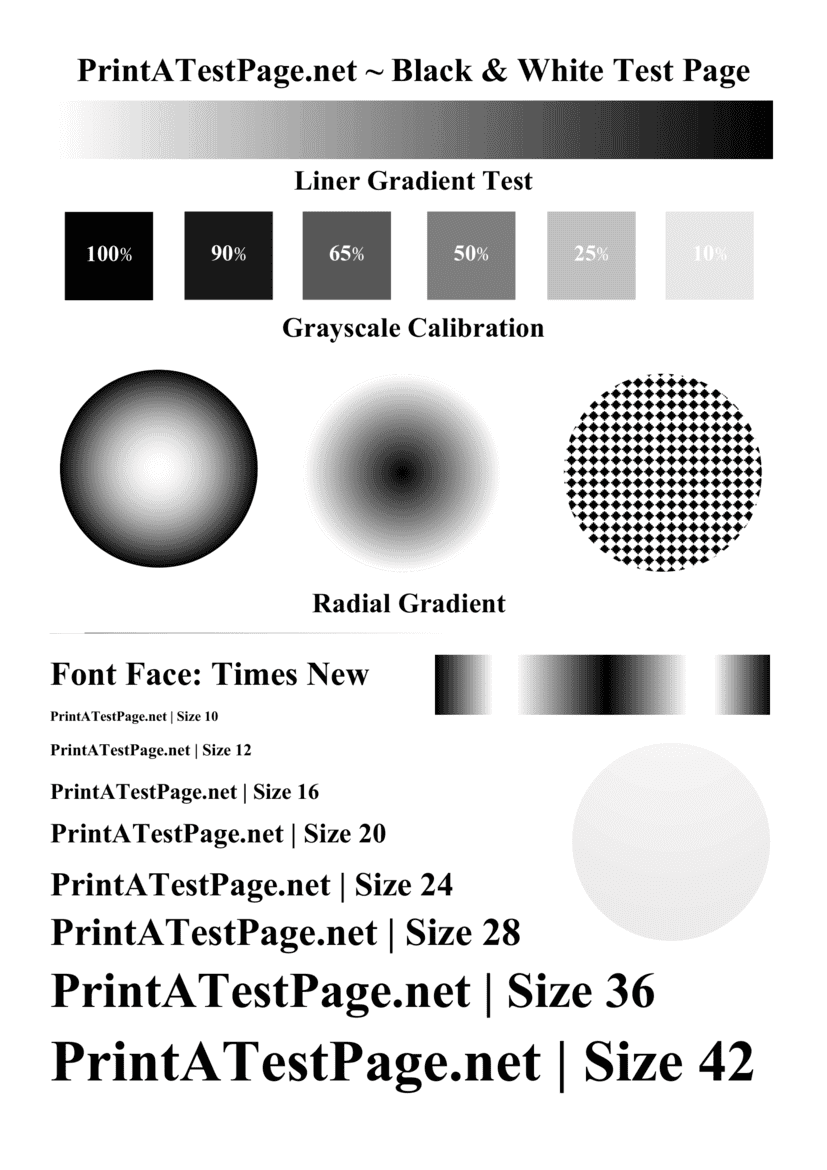
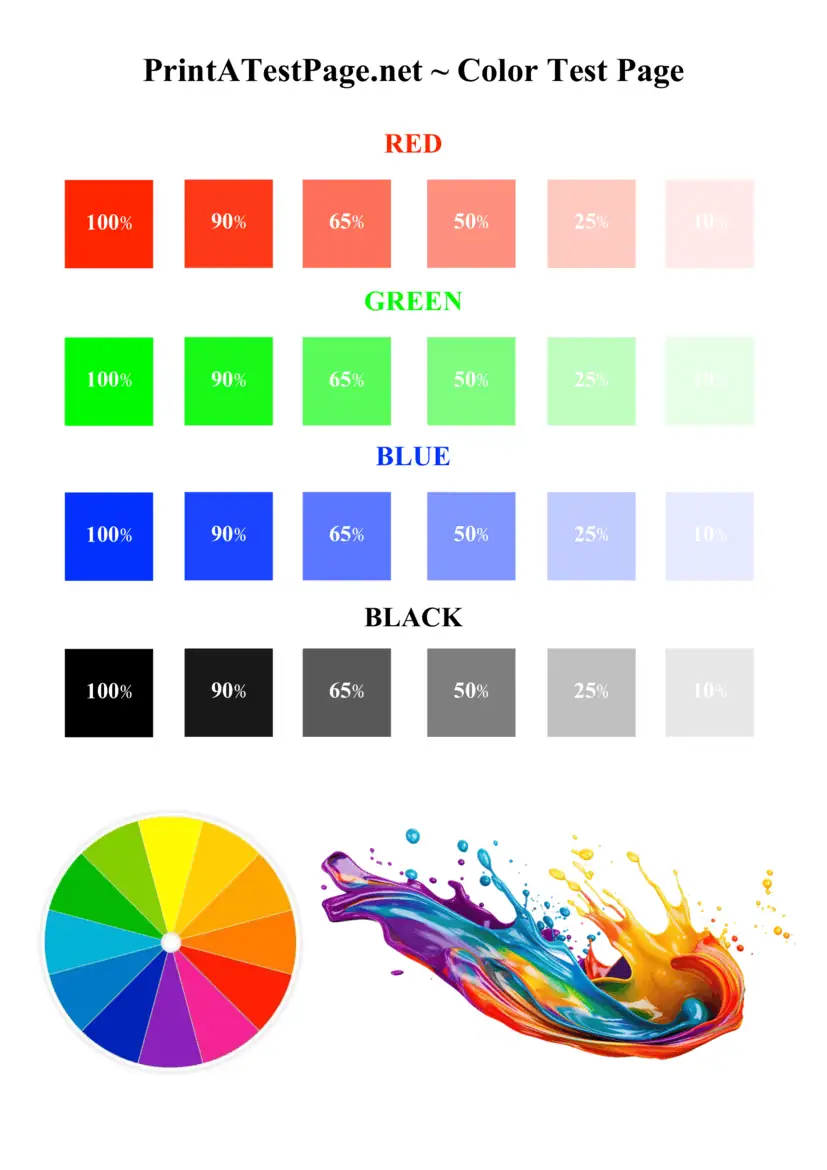
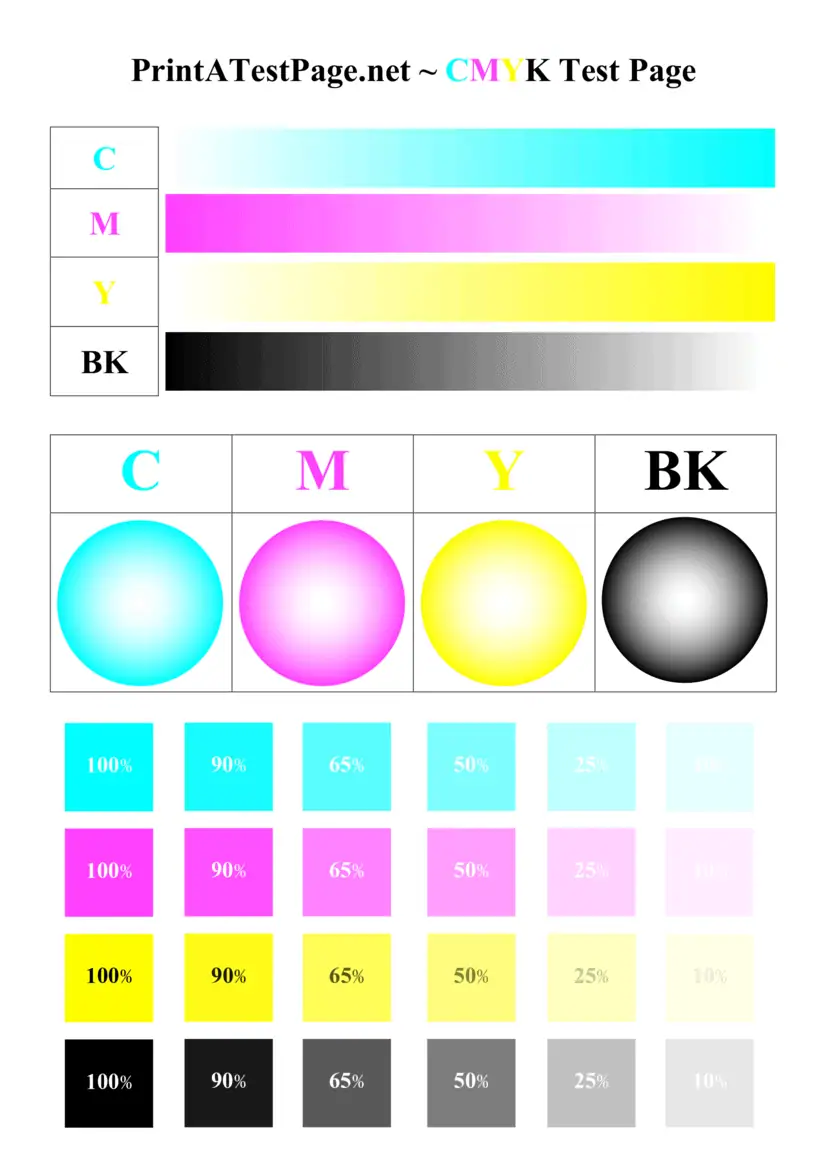
प्रिंटर पेज परीक्षण प्रत्येक के लिए सबसे आवश्यक और महत्वपूर्ण कदम है। प्रिंटर का मालिक जो सर्वश्रेष्ठ बनाए रखना चाहता है मुद्रण गुणवत्ता. एक परीक्षण पृष्ठ प्रिंट करें संभावित रूप से फीके पड़ गए रंग, संरेखण समस्याएं, जाम प्रिंटर सिर, साथ ही कम स्याही का स्तर आपके महत्वपूर्ण को प्रभावित करने से पहले प्रिंट जॉब्स. चाहे आप उपयोग कर रहे हों लेज़र प्रिंटर या इंकजेट प्रिंटर, एक चलाते हुए परीक्षण मुद्रण नियमित रूप से (सप्ताह में दो बार) यह सुनिश्चित करता है कि आपके प्रिंटर का प्रदर्शन और सटीकता अच्छी स्थिति में बनी रहें।.
हमारी वेबसाइट आपको करने की अनुमति देती है ऑनलाइन एक परीक्षण पृष्ठ प्रिंट करें तुरंत बिना किसी झंझट के। केवल एक क्लिक से आप डाउनलोड और प्रिंट करें उच्च-गुणवत्ता वाला पीडीएफ मूल्यांकन के लिए डिज़ाइन किया गया परीक्षण पृष्ठ रंग सटीकता, ढलान की चिकनाई, और पाठ की स्पष्टता तुरंत। यह सरल उपकरण सामान्य प्रिंटर समस्याओं जैसे जाम होने का पता लगाने में मदद करता है। नोजल, प्रिंटर में असंगत स्याही प्रवाह, धारीदार प्रिंट, धब्बे के निशान, या घोस्ट इमेज।.
परीक्षण पृष्ठ प्रिंट करने के चरण-दर-चरण निर्देश
आप इनका अनुसरण कर सकते हैं। चरण-दर-चरण निर्देश एक सफल प्रदर्शन करने के लिए परीक्षण पृष्ठ प्रिंट करें आपके प्रिंटर में:
चरण 1 सबसे पहले जांचें कि आपका प्रिंटर USB, Wi-Fi या ईथरनेट के माध्यम से आपके कंप्यूटर से ठीक से जुड़ा है या नहीं, या आप इसे सीधे मोबाइल ऐप्स में भी प्रबंधित कर सकते हैं।.
चरण 2 यह सुनिश्चित करें कि आपका प्रिंटर ठीक से जुड़ा हुआ है और चालू है, साथ ही स्याही के स्तर भी जांचें ताकि कार्ट्रिज कम या खाली न हों।.
चरण 3 अपना पसंदीदा परीक्षण पृष्ठ विकल्प चुनें जैसे कि काला और सफेद, प्रिंटर रंग परीक्षण, या CMYK परीक्षण पृष्ठ और ये सभी परीक्षण पृष्ठ उपलब्ध हैं printatestpage.net वेबसाइट.
चरण 4 प्रिंट बटन पर क्लिक करें या डाउनलोड और प्रिंट करें पीडीएफ फ़ाइल आपकी इच्छानुसार।.
चरण 5 जब प्रिंटर सफलतापूर्वक परीक्षण पृष्ठ प्रिंट कर रहा हो, तब प्रतीक्षा करें।.
चरण 6 के प्रिंट की गुणवत्ता सावधानीपूर्वक जांचें। परीक्षण पृष्ठ दिखाता है ग्रेडिएंट्स, एलाइनमेंट ग्रिड्स और टेक्स्ट की स्पष्टता सहित आउटपुट हमारी वेबसाइट के टेस्ट पेज से बिल्कुल मेल खाना चाहिए।.
ये सरल चरण प्रिंटर के सही ढंग से काम करने और सभी प्रिंटिंग कार्यों के लिए सही आउटपुट देने की जांच करने में मदद कर सकते हैं।.
परीक्षण पृष्ठ डाउनलोड करें और प्रिंट करें – पीडीएफ
हमारे कई आगंतुक करना पसंद करते हैं डाउनलोड और प्रिंट करें a पीडीएफ एक का संस्करण परीक्षण पृष्ठ प्रिंट करें. यह विधि आगंतुक को फ़ाइल को अपने कंप्यूटर में रखने और जब भी उन्हें आपके प्रिंटर की जाँच करने की आवश्यकता हो, तब कभी भी इसका उपयोग करने की अनुमति देती है।.
इस संबंध में हम मानक मुद्रण के लिए उपयुक्त कागज़ के लिए अनुकूलित डाउनलोड करने योग्य PDF फ़ाइलें प्रदान करने का निर्णय लिया है, जैसे कि 70 जीएसएम, 75 जीएसएम या 80 जीएसएम. इनमें कई शामिल हैं परीक्षण पैटर्न, रंग ग्रेडिएंट्स, संरेखण ग्रिड्स, और टेक्स्ट नमूनों का उपयोग हर पहलू का मूल्यांकन करने के लिए छपाई की गुणवत्ता काले-सफेद और रंगीन दोनों तरह के परीक्षण में।.
आप बस PDF डाउनलोड कर सकते हैं, इसे अपने डिवाइस पर—मोबाइल पर भी—खोल सकते हैं, और प्रिंट बटन पर क्लिक कर सकते हैं। कुछ ही सेकंड में आपका प्रिंटर एक विस्तृत परीक्षण पृष्ठ प्रिंट करना शुरू कर देगा जो आपको समस्याओं की पहचान करने में मदद करता है, जैसे गलत संरेखण, धब्बेदार निशान, घोस्टिंग प्रभाव, या आपके प्रिंटर से मुद्रित फीके रंग।.
प्रिंट गुणवत्ता और प्रिंटर प्रदर्शन संबंधी समस्याओं का निवारण
अधिकांश सामान्य प्रिंटर समस्याएँ प्रभावित कर रहे हैं प्रिंट की गुणवत्ता और समग्र प्रिंटर का प्रदर्शन धीमा हो जाएगा। कुछ सबसे प्रासंगिक मुद्दे नीचे दिए गए हैं:
- जाम या जाम हुए प्रिंटर हेड्स
- कम या खाली स्याही कार्ट्रिज
- गलत कागज़ का प्रकार
- असंरेखण संबंधी समस्याएँ
- धब्बेदार या धुंधले निशान
- पृष्ठ पर भूतिया छवियाँ दिखाई देना
- अस्थिर स्याही प्रवाह
यदि आप इनमें से किसी भी समस्या को देखते समय आपके प्रिंटरों का परीक्षण, चलाते हुए प्रिंटर सिर की सफाई साइकिल इस समस्या को भी हल कर सकता है। अधिकांश प्रिंटरों में एक अंतर्निर्मित सफाई चक्र होता है जो जाम को हटाता है और बिना किसी समस्या के स्याही के उचित प्रवाह को बहाल करता है।.
कभी-कभी इंस्टॉल करते समय नई स्याही या टोनर कार्ट्रिज आवश्यक हो सकते हैं, विशेष रूप से जब वर्तमान कार्ट्रिज दिखाते हैं स्याही कम करें या आलोचनात्मक रूप से कम स्तर।.
प्रिंटर स्थिति: अपनी प्रिंटर श्रृंखला और प्रिंटर परीक्षण परिणाम जांचें
आपके प्रिंटर की आंतरिक प्रणाली नियमित रूप से इसकी निगरानी कर सकती है। प्रिंटर की स्थिति. इसमें स्याही का स्तर, कनेक्टिविटी और हार्डवेयर की स्थिति शामिल हो सकती है। जब आप मैन्युअल रूप से एक चलाते हैं प्रिंटर पेज परीक्षण, यह आपके प्रिंटर की स्थिति के साथ-साथ आपके की समग्र स्वास्थ्य के बारे में भी महत्वपूर्ण जानकारी प्रदान करता है। प्रिंटर स्थिति.
द परीक्षण पृष्ठ दिखाता है प्रिंटर मॉडल, कनेक्शन विधि, और ड्राइवर जानकारी जैसे विवरण। यह भी संकेत दे सकता है कि प्रिंटर आपके कंप्यूटर से ठीक से जुड़ा है या नहीं। यूएसबी, वाई-फाई, या इथरनेट.
यदि आपका प्रिंटर सामान्य से बहुत धीमी गति से प्रिंट कर रहा है या प्रिंटर जॉब्स शुरू करने में विफल हो रहा है, तो समस्या संबंधित हो सकती है स्पूलर सेवा या कनेक्टिविटी संबंधी समस्याएँ। एक परीक्षण पृष्ठ चलाना यह सत्यापित करने का आसान और सबसे तेज़ तरीका है कि आपका प्रिंटर कनेक्ट है और बिना किसी समस्या के ठीक से काम कर रहा है।.
बेहतरीन प्रिंट गुणवत्ता के लिए प्रिंटर रखरखाव और कैलिब्रेशन
नियमित रूप से प्रिंटर का रखरखाव आपके प्रिंटर को कुशलतापूर्वक काम करते रहने में मदद कर सकता है। समय के साथ, प्रिंटर सिर सिर में सूखी स्याही या धूल जमा होने के कारण जाम हो सकता है।.
एक चलाना सफाई नियमित रूप से साथ ही एक का प्रदर्शन करना अंशांकन यह सुनिश्चित करता है कि प्रिंटर तीखे और सटीक प्रिंट उत्पन्न कर सके। यह प्रिंटर के आंतरिक घटकों की संरेखण को समायोजित करके दोषों को दूर कर सकता है। असंरेखित पाठ और असमान रंग वितरण।.
का उपयोग करके सही कागज़ प्रकार भी परिणामों में सुधार कर सकता है। उच्च-गुणवत्ता वाला कागज जैसे 75 जीएसएम या 80 जीएसएम बेहतर स्याही अवशोषण सुनिश्चित करता है और धुंधलाने या घोस्टिंग प्रभावों को रोकता है।.
साथ ही स्याही का उचित स्तर बनाए रखना और कार्ट्रिज को नियमित रूप से या आवश्यकतानुसार बदलना फीके प्रिंट्स को रोकता है और प्रिंटर को बहुत अच्छी कार्यक्षमता के साथ चलाए रखता है।.
Windows 11 – अंतर्निहित प्रिंटिंग समाधानों का उपयोग करके परीक्षण पृष्ठ प्रिंट करें
हमारे अधिकांश आगंतुक उपयोग कर रहे हैं विंडोज़ 11 ऑपरेटिंग सिस्टम, जिसे उपयोगकर्ता आसानी से कर सकते हैं प्रिंटर परीक्षण बिल्ट-इन सिस्टम टूल्स का उपयोग करके। Windows OS में एक उपयोगी सुविधा है जो आपको बिना किसी टेस्ट पेज के भी सीधे प्रिंटर सेटिंग्स से एक टेस्ट पेज प्रिंट करने की अनुमति देती है।.
यह सुविधा यह पुष्टि करने में मदद कर सकती है कि प्रिंटर ठीक से जुड़ा है और सभी कार्यों को संभालने के लिए तैयार है। प्रिंट जॉब्स. यह आपके विशिष्ट के लिए सही ड्राइवर कॉन्फ़िगरेशन की भी जाँच करता है प्रिंटर श्रृंखला.
यदि Windows आपके प्रिंटर के साथ संचार नहीं कर पा रहा है, तो समस्या नेटवर्क कनेक्शन, ड्राइवर इंस्टॉलेशन त्रुटि, या प्रिंट स्पूलर सेवा से संबंधित हो सकती है। ऐसे मामलों में, समस्या निवारण चरण आपके प्रिंटर की उचित कार्यक्षमता बहाल करने में मदद कर सकते हैं।.
एचपी प्रिंटर सहायता विवरण
| ईमेल पता: | [email protected] |
| फ़ोन नंबर: | 1800-258-7170 |
| आधिकारिक वेबसाइट: | https://www.hp.com/in-en/home.html |
| समर्थन वेबसाइट: | https://support.hp.com/in-en |
| प्रिंटर ड्राइवर्स लिंक: | https://support.hp.com/in-en/drivers |
कैनन प्रिंटर सहायता विवरण
| ईमेल पता: | [email protected] |
| फ़ोन नंबर: | 1800-208-3366 |
| आधिकारिक वेबसाइट: | https://in.canon/en/consumer |
| समर्थन वेबसाइट: | https://in.canon/en/support |
| प्रिंटर ड्राइवर्स लिंक: | https://in.canon/en/support/software-drivers |
ब्रदर प्रिंटर सहायता विवरण
| ईमेल पता: | [email protected] |
| फ़ोन नंबर: | 1800-209-8904 |
| आधिकारिक वेबसाइट: | https://brother.in |
| समर्थन वेबसाइट: | https://support.brother.com |
| प्रिंटर ड्राइवर्स लिंक: | https://support.brother.com |
Print Test Page FAQs
Get quick answers to common questions about printer test pages, print quality issues, and troubleshooting.
 English
  Spanish
  Portuguese
  German
  French
  Russian
  Indonesian
  Hindi
Hindi