
Print Test Page (Free PDF Download & Printer Test Tool)
Quickly test your printer with black & white, color, and CMYK test pages
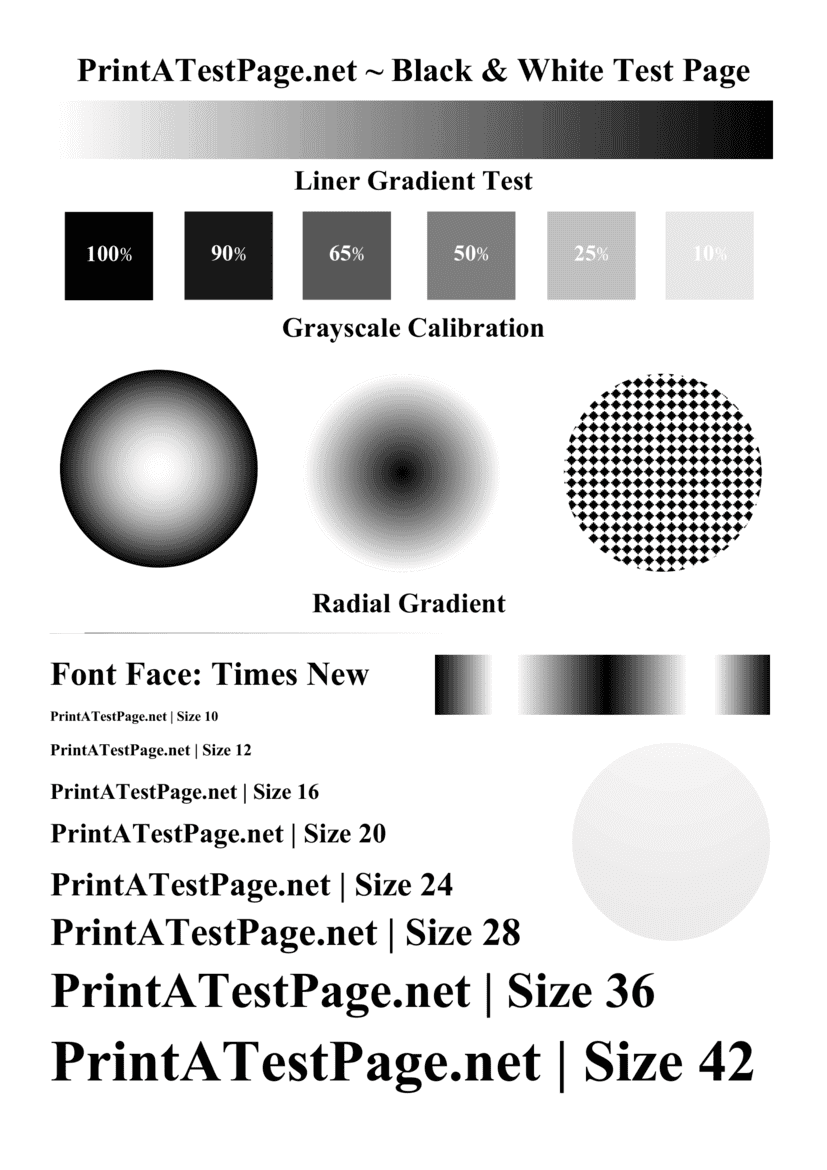
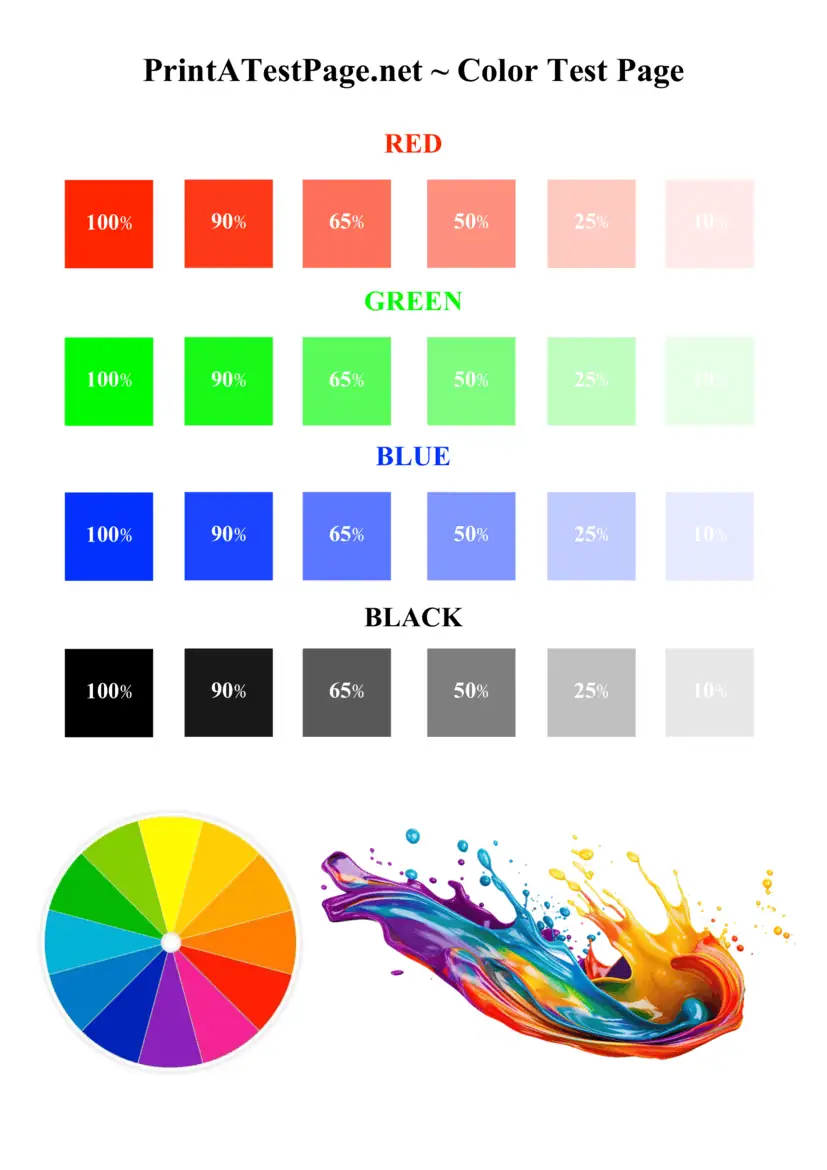
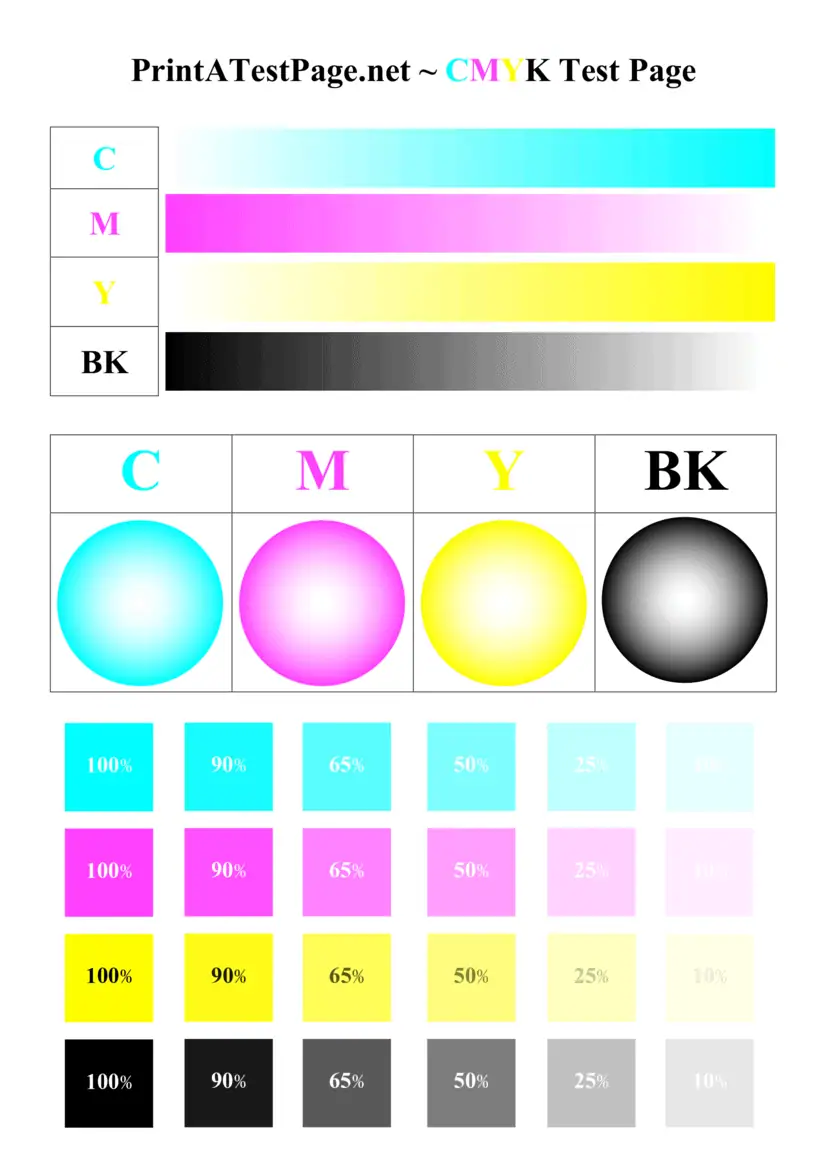
Uji halaman printer adalah langkah yang paling penting dan krusial untuk setiap pemilik printer yang ingin mempertahankan yang terbaik kualitas cetak. A cetak halaman tes membantu mengidentifikasi masalah yang mungkin terjadi pada warna yang pudar, masalah pelurusan, tersumbat printhead, serta level tinta yang rendah sebelum mempengaruhi hal penting Anda pekerjaan cetak. Apakah Anda menggunakan printer laser atau printer inkjet, menjalankan program uji cetak secara teratur (mingguan dua kali) untuk memastikan performa printer Anda dan presisi printer tetap dalam kondisi baik.
Situs web kami memungkinkan Anda untuk mencetak halaman tes secara online secara instan tanpa perlu repot. Hanya dengan satu klik Anda dapat unduh dan cetak berkualitas tinggi PDF halaman tes yang dirancang untuk mengevaluasi akurasi warna, kehalusan gradien, dan kejernihan teks secara instan. Alat bantu sederhana ini membantu mendeteksi masalah printer yang umum, seperti nosel, aliran tinta yang tidak konsisten, cetakan bergaris-garis, bekas noda, atau gambar bayangan pada printer Anda.
Petunjuk Langkah-demi-Langkah untuk Mencetak Halaman Tes
Anda dapat mengikuti ini petunjuk langkah demi langkah untuk melakukan cetak halaman tes dalam printer Anda:
Langkah 1 Pertama-tama, periksa apakah printer Anda terhubung dengan benar ke komputer Anda melalui USB, Wi-Fi, atau Ethernet, atau Anda juga dapat mengelola langsung di aplikasi seluler di sana.
Langkah 2 Pastikan printer Anda terhubung dengan benar dan dihidupkan, dan juga periksa level tinta untuk memastikan kartrid tidak rendah atau kosong.
Langkah 3 Pilih opsi halaman pengujian yang Anda sukai, misalnya hitam dan putih, uji warna printer, atau halaman uji CMYK dan semua halaman uji ini tersedia di printatestpage.net situs web.
Langkah 4 Klik tombol cetak atau unduh & cetak file PDF sesuai keinginan Anda.
Langkah 5 Tunggu sementara printer berhasil mencetak halaman uji coba.
Langkah 6 Periksa dengan cermat kualitas cetak dari halaman uji menunjukkan termasuk gradien, kisi-kisi perataan, dan kejelasan teks harus sama persis dengan halaman uji di situs web kami.
Langkah-langkah sederhana ini dapat membantu untuk mengecek apakah printer bekerja dengan benar dan memberikan output yang tepat untuk semua tugas pencetakan.
Unduh dan Cetak halaman Tes - PDF
Banyak pengunjung kami lebih memilih untuk unduh & cetak a PDF versi dari cetak halaman tes. Metode ini memungkinkan pengunjung untuk menyimpan file di komputer mereka dan menggunakannya kapan saja kapan pun mereka perlu memeriksa printer Anda.
Untuk masalah ini, kami memutuskan untuk menyediakan file PDF yang dapat diunduh yang dioptimalkan untuk pencetakan kertas standar yang benar seperti 70gsm, 75gsm atau 80gsm. Mereka termasuk beberapa pola pengujian, gradien warna, kisi-kisi perataan, dan contoh teks untuk mengevaluasi setiap aspek kualitas cetakan baik dalam tes hitam dan putih maupun warna.
Anda cukup mengunduh PDF, membukanya di perangkat Anda, bahkan di perangkat seluler, dan klik tombol cetak. Dalam hitungan detik, printer Anda akan mulai mencetak halaman pengujian terperinci yang membantu Anda mengidentifikasi masalah seperti ketidaksejajaran, noda, bekas noda, efek bayangan, atau warna pudar yang dicetak dari printer Anda.
Memecahkan Masalah Kualitas Cetak dan Masalah Kinerja Printer
Sebagian besar masalah umum pada printer mempengaruhi kualitas cetak dan keseluruhan kinerja printer akan melambat. Beberapa masalah yang paling sering muncul adalah sebagai berikut:
- Tersumbat atau printhead yang diblokir
- Lebih rendah atau kosong kartrid tinta
- Salah. jenis kertas
- Masalah ketidaksejajaran
- Cetakan bergaris-garis atau noda
- Gambar hantu muncul di halaman
- Aliran tinta yang tidak konsisten
Jika Anda melihat salah satu dari masalah ini saat menguji printer Anda, menjalankan pembersihan kepala cetak bahkan dapat mengatasi masalah ini. Sebagian besar printer memiliki siklus pembersihan built-in yang menghilangkan penyumbatan dan memulihkan aliran tinta yang tepat tanpa masalah.
Terkadang menginstal tinta atau toner baru kartrid mungkin diperlukan, terutama bila kartrid saat ini menunjukkan tinta yang lebih rendah atau sangat rendah tingkat.
Status Printer: Memeriksa Seri Printer Anda dan Hasil Pengujian Printer
Sistem internal printer Anda mungkin secara teratur melacak status printer. Hal ini dapat mencakup level tinta, konektivitas, dan kondisi perangkat keras. Apabila Anda secara manual menjalankan proses tes halaman printer, ini memberikan informasi berharga tentang kondisi printer Anda serta kesehatan printer Anda secara keseluruhan status printer.
The halaman uji menunjukkan detail seperti model printer, metode koneksi, dan informasi driver. Hal ini juga dapat mengindikasikan, apakah printer terhubung dengan benar ke komputer Anda melalui USB, Wi-Fi, atau Ethernet.
Jika printer Anda mencetak sangat lambat dari biasanya atau gagal memulai pekerjaan printer, masalahnya mungkin terkait dengan spooler masalah layanan atau konektivitas. Menjalankan halaman uji coba adalah cara yang mudah dan tercepat untuk memverifikasi, apakah printer Anda terhubung dan berfungsi dengan benar tanpa masalah apa pun.
Perawatan dan Kalibrasi Printer untuk Kualitas Cetak Terbaik
Secara teratur pemeliharaan printer dapat membantu menjaga printer Anda tetap berfungsi secara efisien. Sepanjang waktu, printhead dapat tersumbat karena tinta kering atau debu yang tersimpan di dalam kepala.
Menjalankan pembersihan secara teratur serta melakukan kalibrasi memastikan printer dapat menghasilkan cetakan yang tajam dan akurat. Hal ini dapat menyesuaikan keselarasan komponen internal printer untuk menghilangkan tidak sejajar teks dan distribusi warna yang tidak merata.
Menggunakan fitur kertas yang benar Jenis kertas yang berbeda, juga dapat meningkatkan hasil. Kertas berkualitas tinggi seperti 75 gsm atau 80gsm memastikan penyerapan tinta yang lebih baik dan mencegah noda atau efek bayangan.
Selain itu, juga menjaga level tinta yang tepat dan mengganti kartrid secara teratur atau bila perlu, akan mencegah hasil cetakan yang pudar dan menjaga printer tetap beroperasi pada performa yang sangat baik.
Windows 11 - Cetak Halaman Tes Menggunakan Solusi Pencetakan Bawaan
Sebagian besar pengunjung kami menggunakan Windows 11 sistem operasi, sehingga pengguna dapat dengan mudah melakukan pengujian printer menggunakan alat bantu sistem bawaan. OS Windows menyertakan fitur yang berguna yang memungkinkan Anda mencetak halaman uji coba secara langsung dari pengaturan printer, bahkan tanpa halaman uji coba apa pun.
Fitur ini dapat membantu mengonfirmasi apakah printer terhubung dengan benar dan siap menangani semua pekerjaan cetak. Ini juga memeriksa konfigurasi driver yang benar untuk seri printer.
Jika Windows tidak dapat berkomunikasi dengan printer Anda, masalahnya mungkin terkait dengan koneksi jaringan, kesalahan instalasi driver, atau layanan print spooler. Dalam kasus seperti itu, langkah-langkah pemecahan masalah dapat membantu memulihkan fungsionalitas yang tepat untuk printer Anda.
Rincian Dukungan Printer HP
| Alamat email: | [email protected] |
| Nomor telepon: | 1800-258-7170 |
| Situs web resmi: | https://www.hp.com/in-en/home.html |
| Situs Web Dukungan: | https://support.hp.com/in-en |
| Tautan Driver Printer: | https://support.hp.com/in-en/drivers |
Detail Dukungan Printer Canon
| Alamat email: | [email protected] |
| Nomor telepon: | 1800-208-3366 |
| Situs web resmi: | https://in.canon/en/consumer |
| Situs Web Dukungan: | https://in.canon/en/support |
| Tautan Driver Printer: | https://in.canon/en/support/software-drivers |
Detail Dukungan Printer Brother
| Alamat email: | [email protected] |
| Nomor telepon: | 1800-209-8904 |
| Situs web resmi: | https://brother.in |
| Situs Web Dukungan: | https://support.brother.com |
| Tautan Driver Printer: | https://support.brother.com |
Print Test Page FAQs
Get quick answers to common questions about printer test pages, print quality issues, and troubleshooting.
 English
  Spanish
  Portuguese
  German
  French
  Russian
  Indonesian
  Hindi
Hindi