
Print Test Page (Free PDF Download & Printer Test Tool)
Quickly test your printer with black & white, color, and CMYK test pages
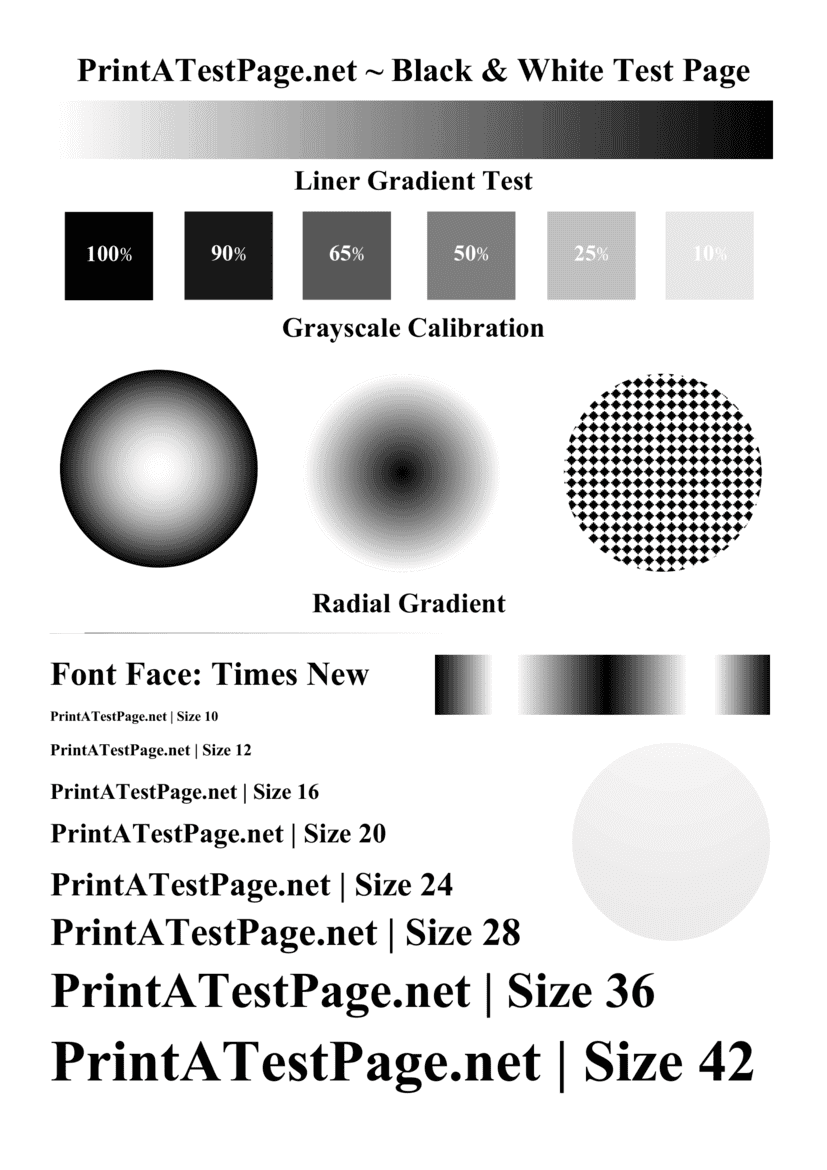
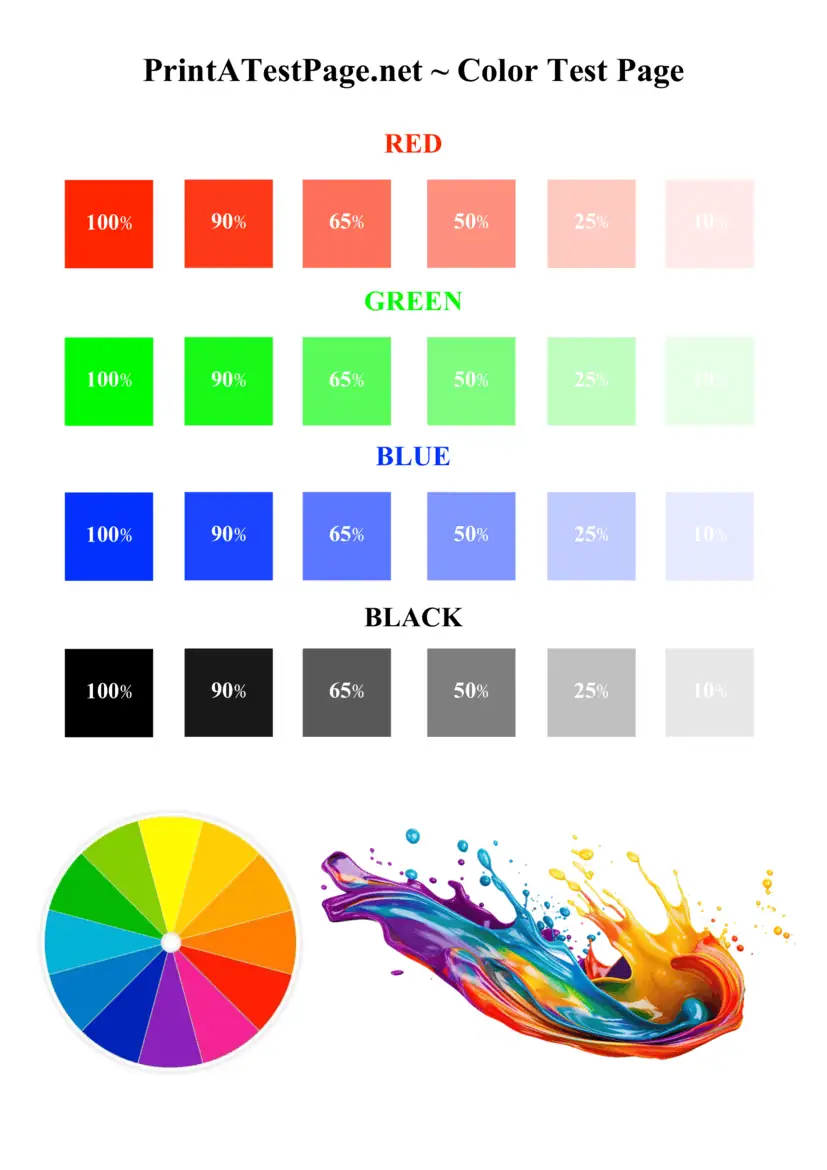
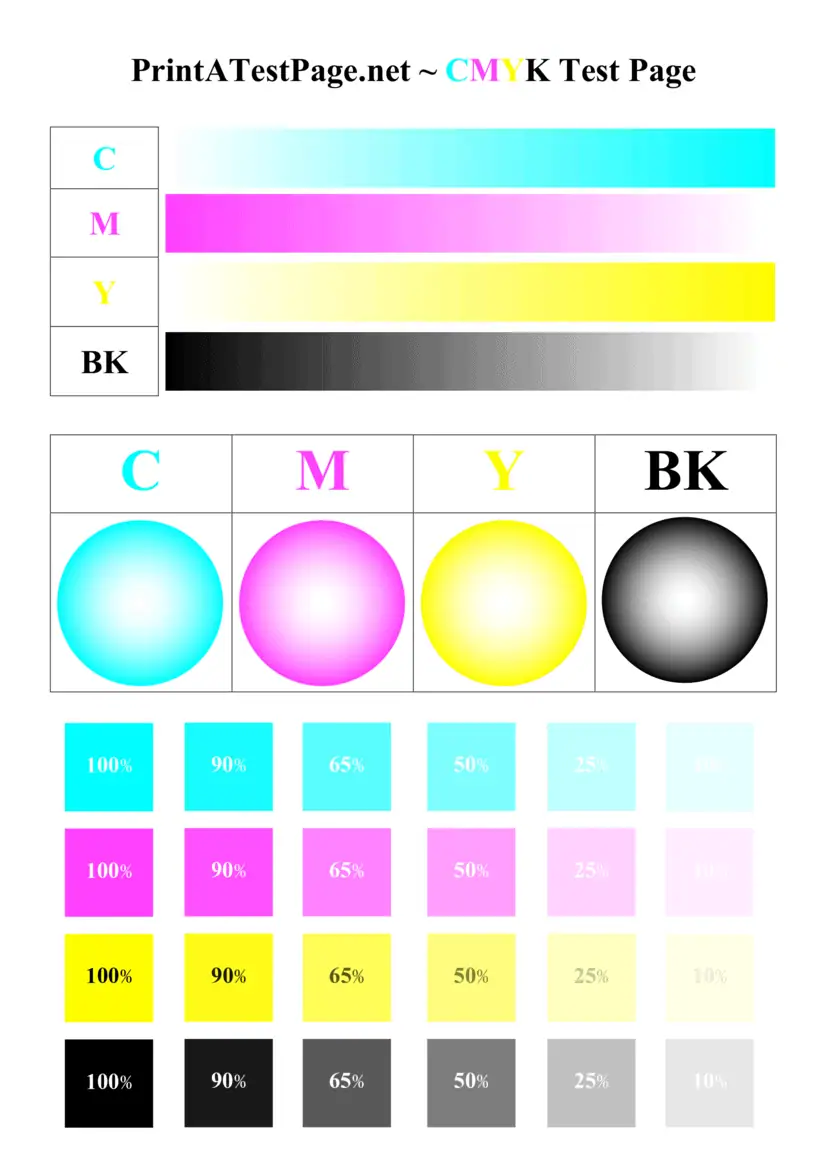
O teste de página da impressora é a etapa mais essencial e crucial para todos os proprietário da impressora que deseja manter o melhor qualidade de impressão. A imprimir página de teste ajuda a identificar problemas como cores desbotadas, problemas de alinhamento, entupimento cabeçotes de impressão, e níveis baixos de tinta antes que eles afetem seu importante negócio. trabalhos de impressão. Se você estiver usando impressoras a laser ou impressoras jato de tinta, executando um impressão de teste regularmente (duas vezes por semana) garante que o desempenho e a precisão da impressora permaneçam em boas condições.
Nosso site permite que você imprimir uma página de teste on-line instantaneamente sem venda. Com apenas um clique, você pode baixar e imprimir uma alta qualidade PDF página de teste criada para avaliar precisão de cores, A qualidade da imagem, a suavidade do gradiente e a clareza do texto são instantâneas. Essa ferramenta simples ajuda a detectar problemas comuns de impressoras, como bloqueio de impressão, etc. bocal, Se o fluxo de tinta for inconsistente, as impressões ficarem riscadas, as marcas de borrões ou as imagens fantasmas em sua impressora.
Instruções passo a passo para imprimir uma página de teste
Você pode seguir os seguintes passos Instruções passo a passo para realizar uma imprimir página de teste em sua impressora:
Etapa 1 Antes de mais nada, verifique se a impressora está conectada corretamente ao computador via USB, Wi-Fi ou Ethernet ou se também é possível gerenciá-la diretamente nos aplicativos móveis.
Etapa 2 Confirme se a impressora está conectada e ligada corretamente e verifique também os níveis de tinta para garantir que os cartuchos não estejam baixos ou vazios.
Etapa 3 Selecione suas opções preferidas de página de teste, como preto e branco, teste de cores da impressora, ou CMYK, e todas essas páginas de teste estão disponíveis em printatestpage.net site.
Etapa 4 Clique no botão de impressão ou download e impressão o arquivo PDF como desejar.
Etapa 5 Aguarde enquanto a impressora está imprimindo a página de teste com êxito.
Etapa 6 Verifique cuidadosamente a qualidade de impressão da A página de teste mostra incluindo gradientes, grades de alinhamento e clareza do texto, ele deve corresponder exatamente à página de teste em nosso site.
Essas etapas simples podem ajudar a verificar se a impressora está funcionando corretamente e fornecendo a saída correta para todas as tarefas de impressão.
Download e impressão da página de teste - PDF
Muitos de nossos visitantes preferem download e impressão a PDF versão de um imprimir página de teste. Esse método permite que o visitante mantenha o arquivo em seu computador e o utilize sempre que precisar verificar sua impressora.
Por essa razão, decidimos fornecer arquivos PDF para download que são otimizados para papel padrão correto para impressão, como 70gsm, 75gsm ou 80gsm. Eles incluem vários padrões de teste, O sistema de gerenciamento de cores, gradientes de cores, grades de alinhamento e amostras de texto para avaliar todos os aspectos do qualidade da impressão tanto em preto e branco quanto em teste de cores.
Basta fazer o download do PDF, abri-lo em seu dispositivo, mesmo no celular, e clicar no botão de impressão. Em segundos, sua impressora começará a imprimir uma página de teste detalhada que o ajudará a identificar problemas como desalinhamento, Se a impressora não estiver funcionando, poderá haver marcas de manchas, efeitos de fantasmas ou cores desbotadas.
Solução de problemas de qualidade de impressão e desempenho da impressora
A maioria problemas comuns da impressora afetam a qualidade de impressão e a desempenho da impressora será desacelerado. Alguns dos problemas mais relevantes estão incluídos abaixo:
- Entupido ou cabeçotes de impressão bloqueados
- Inferior ou vazio cartucho de tinta
- Incorreto tipo de papel
- Problemas de desalinhamento
- Impressões com riscos ou manchas
- Imagens fantasmas que aparecem na página
- Fluxo de tinta inconsistente
Se você notar qualquer um desses problemas enquanto Teste de suas impressoras, executando um limpeza do cabeçote de impressão O ciclo de limpeza pode até mesmo resolver esse problema. A maioria das impressoras tem um ciclo de limpeza integrado que remove obstruções e restaura o fluxo de tinta adequado sem nenhum problema.
Às vezes, a instalação de tinta ou toner novos pode ser necessário, especialmente quando os cartuchos atuais mostram tinta inferior ou criticamente baixo níveis.
Status da impressora: Verifique a série da impressora e os resultados dos testes da impressora
O sistema interno da sua impressora pode rastrear regularmente seus status da impressora. Isso pode incluir níveis de tinta, conectividade e condições de hardware. Quando você estiver executando manualmente um teste de página da impressora, O sistema de gerenciamento de impressão, que fornece informações valiosas sobre a condição de sua impressora, bem como sobre a saúde geral de sua máquina. estado da impressora.
O A página de teste mostra detalhes, como modelo da impressora, método de conexão e informações sobre o driver. Isso também pode indicar se a impressora está conectada corretamente ao seu computador por meio de USB, Wi-Fi, ou Ethernet.
Se a impressora estiver imprimindo muito mais lentamente do que o normal ou não conseguir iniciar os trabalhos de impressão, o problema pode estar relacionado à spooler problemas de serviço ou de conectividade. A execução de uma página de teste é a maneira mais fácil e rápida de verificar se a impressora está conectada e funcionando corretamente, sem nenhum problema.
Manutenção e calibração da impressora para obter a melhor qualidade de impressão
Regularmente manutenção da impressora pode ajudar a manter sua impressora funcionando com eficiência. Com o passar do tempo, cabeçotes de impressão pode ficar obstruído devido ao ressecamento da tinta ou ao acúmulo de poeira no cabeçote.
Executando um limpeza regularmente, além de realizar uma calibração garante que a impressora produza impressões nítidas e precisas. Isso pode ajustar o alinhamento dos componentes internos da impressora para eliminar desalinhado texto e distribuição desigual de cores.
Usando o papel correto também pode melhorar os resultados. Papel de alta qualidade, como 75 gsm ou 80 gsm garante melhor absorção da tinta e evita efeitos de borrões ou fantasmas.
Além disso, manter os níveis adequados de tinta e substituir os cartuchos regularmente ou quando necessário evitará impressões desbotadas e manterá a impressora operando com um desempenho muito bom.
Windows 11 - Imprimir página de teste usando soluções de impressão integradas
A maioria de nossos visitantes está usando Windows 11 sistema operacional, que os usuários podem executar facilmente teste de impressora usando ferramentas internas do sistema. O sistema operacional Windows inclui um recurso útil que permite imprimir uma página de teste diretamente das configurações da impressora, mesmo sem nenhuma página de teste.
Esse recurso pode ajudar a confirmar se a impressora está conectada adequadamente e pronta para lidar com todos os problemas. trabalhos de impressão. Isso também verifica a configuração correta do driver para sua configuração específica. série de impressoras.
Se o Windows não conseguir se comunicar com a impressora, o problema pode estar relacionado à conexão de rede, a um erro de instalação do driver ou ao serviço de spooler de impressão. Nesses casos, as etapas de solução de problemas podem ajudar a restaurar a funcionalidade adequada de sua impressora.
Detalhes de suporte da impressora HP
| Endereço de e-mail: | [email protected] |
| Número de telefone: | 1800-258-7170 |
| Site oficial: | https://www.hp.com/in-en/home.html |
| Site de suporte: | https://support.hp.com/in-en |
| Link dos drivers da impressora: | https://support.hp.com/in-en/drivers |
Detalhes do suporte da impressora Canon
| Endereço de e-mail: | [email protected] |
| Número de telefone: | 1800-208-3366 |
| Site oficial: | https://in.canon/en/consumer |
| Site de suporte: | https://in.canon/en/support |
| Link dos drivers da impressora: | https://in.canon/en/support/software-drivers |
Detalhes do suporte da impressora Brother
| Endereço de e-mail: | [email protected] |
| Número de telefone: | 1800-209-8904 |
| Site oficial: | https://brother.in |
| Site de suporte: | https://support.brother.com |
| Link dos drivers da impressora: | https://support.brother.com |
Print Test Page FAQs
Get quick answers to common questions about printer test pages, print quality issues, and troubleshooting.
 English
  Spanish
  Portuguese
  German
  French
  Russian
  Indonesian
  Hindi
Hindi