
Print Test Page (Free PDF Download & Printer Test Tool)
Quickly test your printer with black & white, color, and CMYK test pages
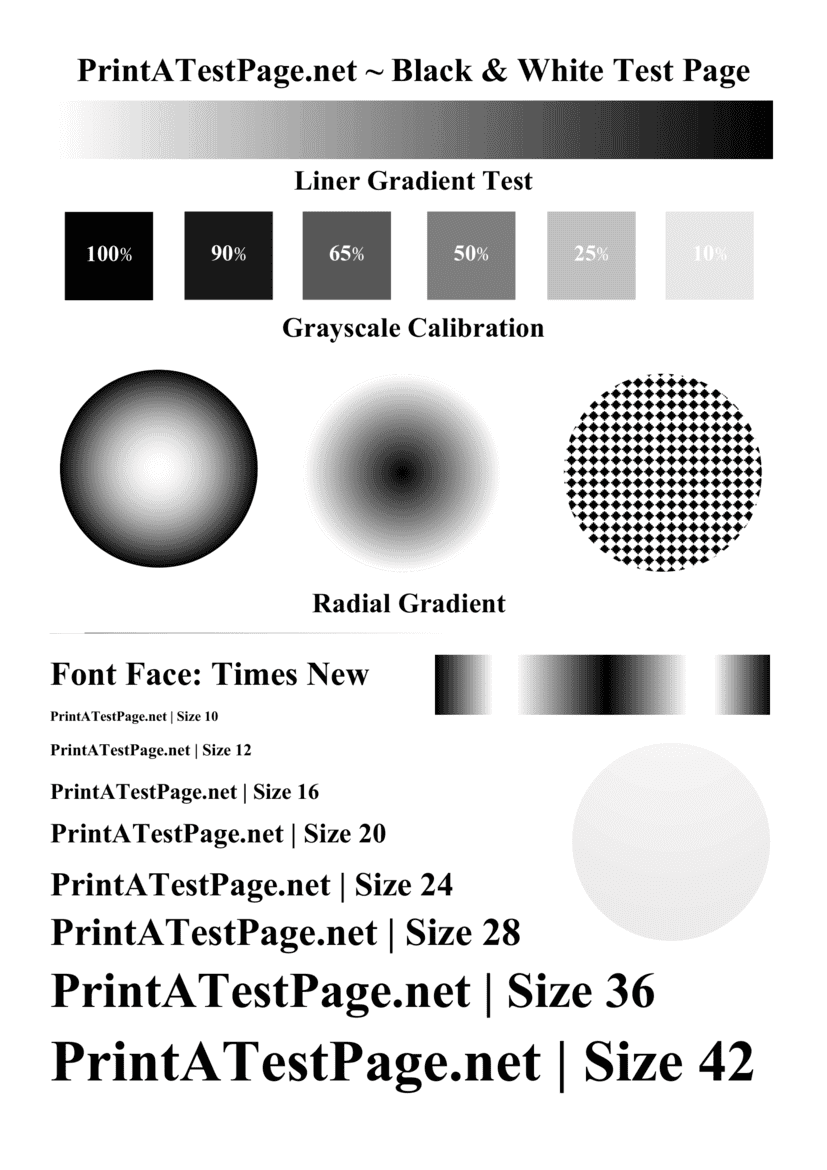
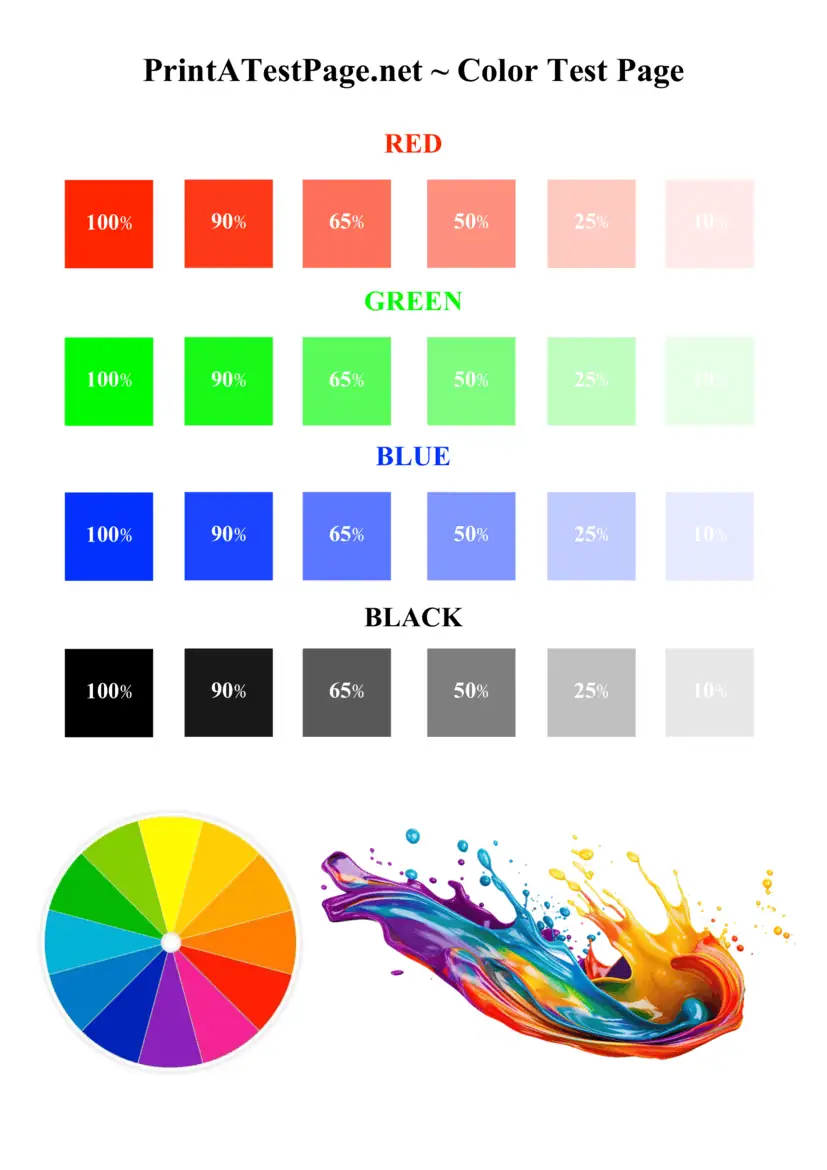
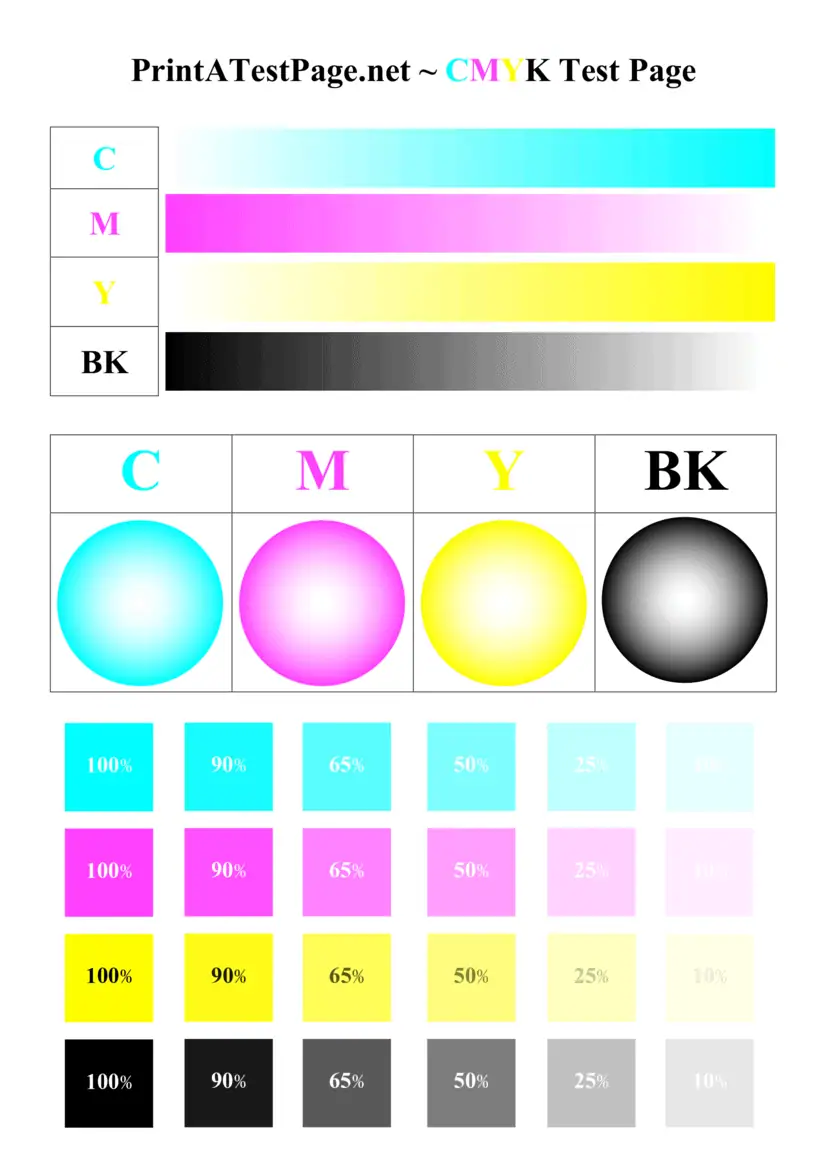
Проверка страницы принтера - самый важный и ответственный шаг для каждого владелец принтера кто хочет сохранить лучшие качество печати. A печать тестовой страницы Помогает выявить проблемы, связанные с блеклыми цветами, проблемами выравнивания, засорением печатающие головки, а также низкий уровень чернил, прежде чем они повлияют на ваш важный задания на печать. Используете ли вы лазерные принтеры или струйных принтеров, запуск пробная печать Регулярно (дважды в неделю) следите за тем, чтобы производительность принтера и его точность оставались в хорошем состоянии.
Наш сайт позволяет вам печать тестовой страницы онлайн мгновенно и без перепродажи. Всего одним щелчком мыши вы можете скачать и распечатать высококачественный PDF тестовая страница, предназначенная для оценки точность цвета, плавность градиентов и четкость текста мгновенно. Этот простой инструмент помогает обнаружить такие распространенные проблемы с принтером, как блокировка форсунка, Неравномерная подача чернил, размытые отпечатки, пятна или призрачные изображения в принтере.
Пошаговая инструкция по печати тестовой страницы
Вы можете следовать этим пошаговые инструкции для успешного выполнения печать тестовой страницы в вашем принтере:
Шаг 1 Прежде всего проверьте, правильно ли подключен ваш принтер к компьютеру через USB, Wi-Fi или Ethernet, или вы можете управлять им прямо в мобильном приложении.
Шаг 2 Убедитесь, что принтер правильно подключен и включен, а также проверьте уровень чернил, чтобы убедиться, что картриджи не разряжены или пусты.
Шаг 3 Выберите предпочтительные варианты тестовых страниц, например черно-белую, тест цвета принтера, или тестовую страницу CMYK, и все эти тестовые страницы доступны по адресу printatestpage.net веб-сайт.
Шаг 4 Нажмите кнопку печати или скачать и распечатать PDF-файл по своему усмотрению.
Шаг 5 Подождите, пока принтер успешно распечатает тестовую страницу.
Шаг 6 Внимательно проверьте качество печати тестовая страница показывает вывод, включая градиенты, сетки выравнивания и четкость текста, должен в точности соответствовать тестовой странице на нашем сайте.
Эти простые действия помогут проверить, правильно ли работает принтер и выдает ли он правильные результаты при выполнении всех задач печати.
Скачать и распечатать тестовую страницу - PDF
Многие из наших посетителей предпочитают скачать и распечатать a PDF версия печать тестовой страницы. Этот метод позволяет посетителю сохранить файл в своем компьютере и использовать его в любое время, когда ему понадобится проверить ваш принтер.
В связи с этим мы решили предоставить загружаемые PDF-файлы, оптимизированные для стандартной печати на правильной бумаге, такой как 70gsm, 75gsm или 80gsm. Они включают в себя множество тестовые образцы, цветовые градиенты, сетки выравнивания и образцы текста, чтобы оценить каждый аспект качество печати как в черно-белом, так и в цветном варианте.
Просто скачайте PDF-файл, откройте его на своем устройстве, даже на мобильном, и нажмите кнопку печати. Через несколько секунд ваш принтер начнет печатать подробную тестовую страницу, которая поможет вам выявить такие проблемы, как Перекос, Напечатанные на принтере следы, эффекты размытия, призраки или блеклые цвета.
Устранение проблем с качеством печати и производительностью принтера
Большинство распространенные проблемы с принтером влияют на качество печати и общую производительность принтера будет замедлен. Некоторые из наиболее актуальных вопросов приведены ниже:
- Засорение или заблокированные печатающие головки
- Нижняя или пустая чернильный картридж
- Неправильный тип бумаги
- Проблемы несоосности
- Отпечатки с разводами или пятнами
- Появление призрачных изображений на странице
- Непостоянная подача чернил
Если вы заметили одну из этих проблем во время тестирование принтеров, управляя очистка печатающей головки цикл может решить эту проблему. Большинство принтеров имеют встроенный цикл очистки, который без проблем устраняет засоры и восстанавливает нормальный поток чернил.
Иногда установка новые чернила или тонер Картриджи могут потребоваться, особенно если текущие картриджи показывают нижние чернила или критически низкий уровни.
Состояние принтера: Проверка серии принтера и результатов тестирования принтера
Внутренняя система вашего принтера может регулярно отслеживать его состояние принтера. Это может включать в себя уровень чернил, подключение и состояние оборудования. Когда вы вручную запускаете проверка страницы принтера, Он предоставляет ценную информацию о состоянии вашего принтера, а также об общем состоянии здоровья вашего состояние принтера.
Сайт тестовая страница показывает такие сведения, как модель принтера, способ подключения и информация о драйвере. Это также может показать, правильно ли подключен принтер к компьютеру через USB, Wi-Fi, или Ethernet.
Если ваш принтер печатает медленнее, чем обычно, или не запускает задания, проблема может быть связана с спулер обслуживание или проблемы с подключением. Запуск тестовой страницы - это простой и быстрый способ проверить, подключен ли ваш принтер и работает ли он правильно и без каких-либо проблем.
Обслуживание и калибровка принтера для обеспечения наилучшего качества печати
Регулярно обслуживание принтера может способствовать эффективной работе вашего принтера. С течением времени, печатающие головки может засориться из-за засохших чернил или скопившейся в головке пыли.
Запуск очистка регулярно, а также выполнять калибровка Обеспечивает получение четких и точных отпечатков. С его помощью можно отрегулировать выравнивание внутренних компонентов принтера, чтобы устранить Неправильное расположение текст и неравномерное распределение цветов.
Использование правильная бумага Тип также может улучшить результаты. Высококачественная бумага, такая как 75 гсм или 80 гсм обеспечивает лучшее впитывание чернил и предотвращает появление разводов и призраков.
Кроме того, поддержание надлежащего уровня чернил и регулярная замена картриджей при необходимости предотвратит появление блеклых отпечатков и обеспечит высокую производительность принтера.
Windows 11 - печать тестовой страницы с помощью встроенных решений для печати
Большинство наших посетителей используют Windows 11 Операционная система, с помощью которой пользователи могут легко выполнять тестирование принтера с помощью встроенных системных инструментов. В ОС Windows есть полезная функция, позволяющая распечатать тестовую страницу прямо из настроек принтера даже без пробных страниц.
Эта функция может помочь проверить, правильно ли подключен принтер и готов ли он к работе. задания на печать. При этом также проверяется правильность конфигурации драйвера для конкретного серия принтеров.
Если Windows не может установить связь с принтером, проблема может быть связана с сетевым подключением, ошибкой установки драйвера или службой спулера печати. В таких случаях для восстановления работоспособности принтера могут помочь шаги по устранению неполадок.
Подробная информация о поддержке принтеров HP
| Адрес электронной почты: | [email protected] |
| Номер телефона: | 1800-258-7170 |
| Официальный сайт: | https://www.hp.com/in-en/home.html |
| Веб-сайт поддержки: | https://support.hp.com/in-en |
| Ссылка на драйверы принтера: | https://support.hp.com/in-en/drivers |
Подробная информация о поддержке принтеров Canon
| Адрес электронной почты: | [email protected] |
| Номер телефона: | 1800-208-3366 |
| Официальный сайт: | https://in.canon/en/consumer |
| Веб-сайт поддержки: | https://in.canon/en/support |
| Ссылка на драйверы принтера: | https://in.canon/en/support/software-drivers |
Подробная информация о поддержке принтеров Brother
| Адрес электронной почты: | [email protected] |
| Номер телефона: | 1800-209-8904 |
| Официальный сайт: | https://brother.in |
| Веб-сайт поддержки: | https://support.brother.com |
| Ссылка на драйверы принтера: | https://support.brother.com |
Print Test Page FAQs
Get quick answers to common questions about printer test pages, print quality issues, and troubleshooting.
 English
  Spanish
  Portuguese
  German
  French
  Russian
  Indonesian
  Hindi
Hindi